YouTube API и авторизация
В FOXI Studio есть два разных подключения к YouTube, и их важно не путать:
- YouTube API key — нужен для поиска тем, Scout и анализа открытых данных YouTube.
- YouTube OAuth — нужен для загрузки готовых видео на ваш YouTube-канал.
Если объяснить совсем просто: API key помогает FOXI читать публичную информацию с YouTube, а OAuth разрешает FOXI публиковать видео в ваш канал.

Быстрое сравнение
| Что подключается | Для чего нужно | Даёт ли доступ к вашему каналу | Когда подключать |
|---|---|---|---|
| YouTube API key | Поиск тем, Scout, анализ конкурентов, чтение открытых данных | Нет | Когда хотите искать темы и анализировать нишу |
| YouTube OAuth | Загрузка видео, обложек, описаний и расписания публикаций | Да | Когда уже довольны качеством видео и готовы включать автопубликацию |
Новичку лучше идти по такому порядку:
- Сначала настроить проект и получить тестовое видео.
- Потом подключить YouTube API key для Scout, если нужен поиск тем.
- И только после проверки качества подключать YouTube OAuth для публикации.
YouTube API key: для чего он нужен
YouTube API key используется там, где FOXI нужно читать открытые данные YouTube:
- искать видео по ключевым словам;
- анализировать конкурентов;
- собирать названия, просмотры, даты и каналы;
- помогать Scout находить темы;
- помогать AI Config понимать нишу по конкурентам.

API key не публикует видео и не управляет вашим каналом. Это ключ для чтения публичной информации.
Нужно ли всем получать YouTube API key
Нет. Он нужен не всем.
YouTube API key нужен, если вы хотите:
- запускать Scout в режиме анализа YouTube;
- искать темы по конкурентам;
- анализировать нишу через YouTube;
- регулярно собирать идеи для очереди тем.
Можно начать без YouTube API key, если вы:
- уже знаете темы и добавляете их вручную;
- хотите просто проверить генерацию сценария, голоса, картинок и Builder;
- используете AI-помощника для мозгового штурма тем без глубокого YouTube-поиска.
Как работает квота YouTube API
Google выдаёт дневную квоту на Google Cloud project, а не на каждый отдельный ключ внутри одного проекта.
Это важный момент:
- 1 Google Cloud project = одна дневная квота;
- 10 ключей внутри одного проекта = всё равно одна общая квота;
- если нужна большая стабильность Scout, создают несколько отдельных проектов, и в каждом — отдельный ключ.
Пример:
| Как сделали | Что будет с квотой |
|---|---|
| Создали 10 ключей в одном проекте | Квота не увеличилась, все ключи делят один лимит |
| Создали 5 проектов и по 1 ключу в каждом | Получили 5 отдельных дневных квот |
Если Scout часто упирается в лимиты, проблема может быть не в FOXI, а в том, что все ключи были сделаны в одном Google Cloud project.
Как получить YouTube API key
Ниже общий порядок. Интерфейс Google может немного меняться, но логика остаётся такой же.
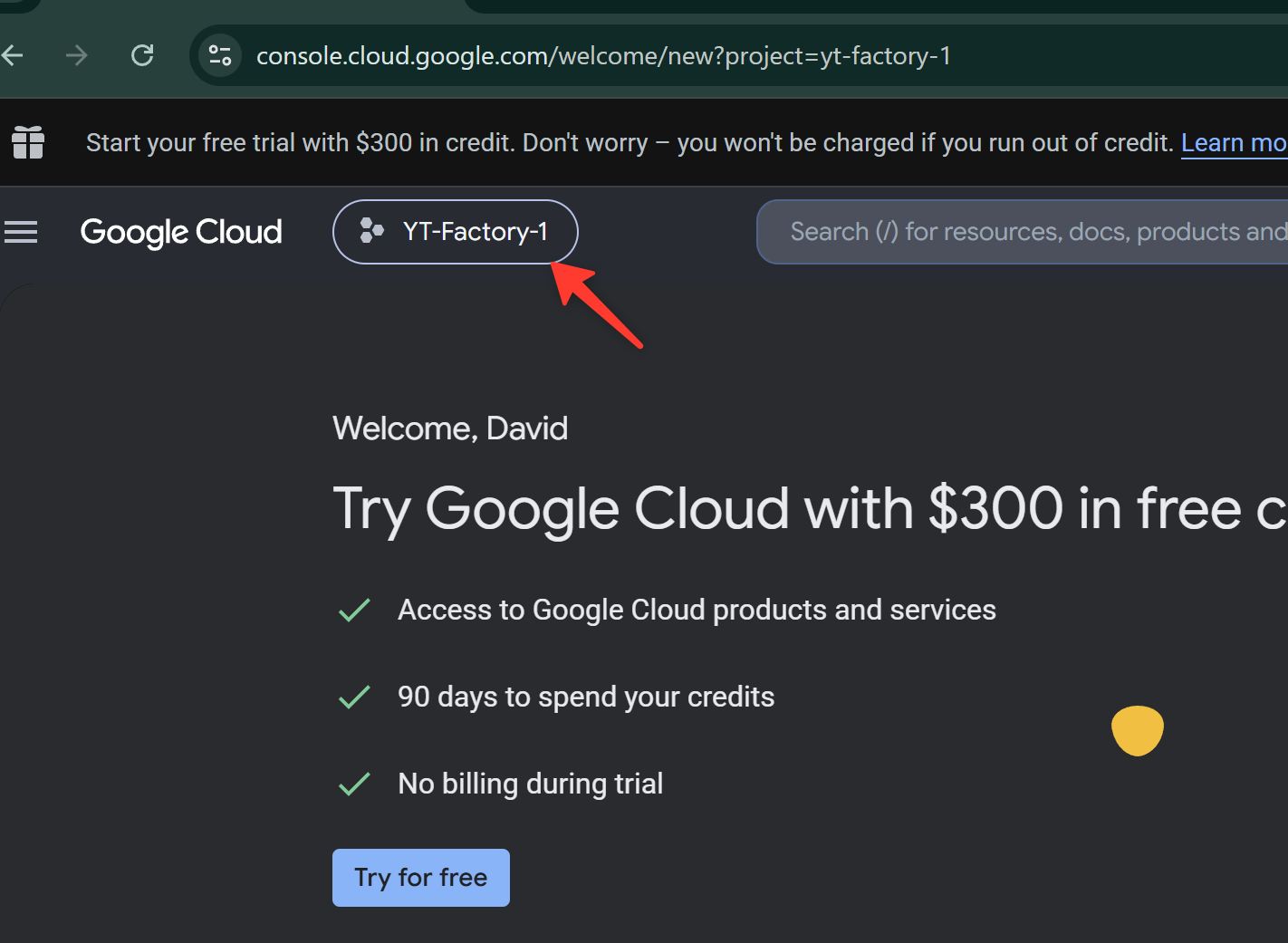
Шаг 1. Откройте Google Cloud Console
Перейдите в Google Cloud Console и войдите в Google-аккаунт, где будете создавать проекты.
Шаг 2. Создайте отдельный проект
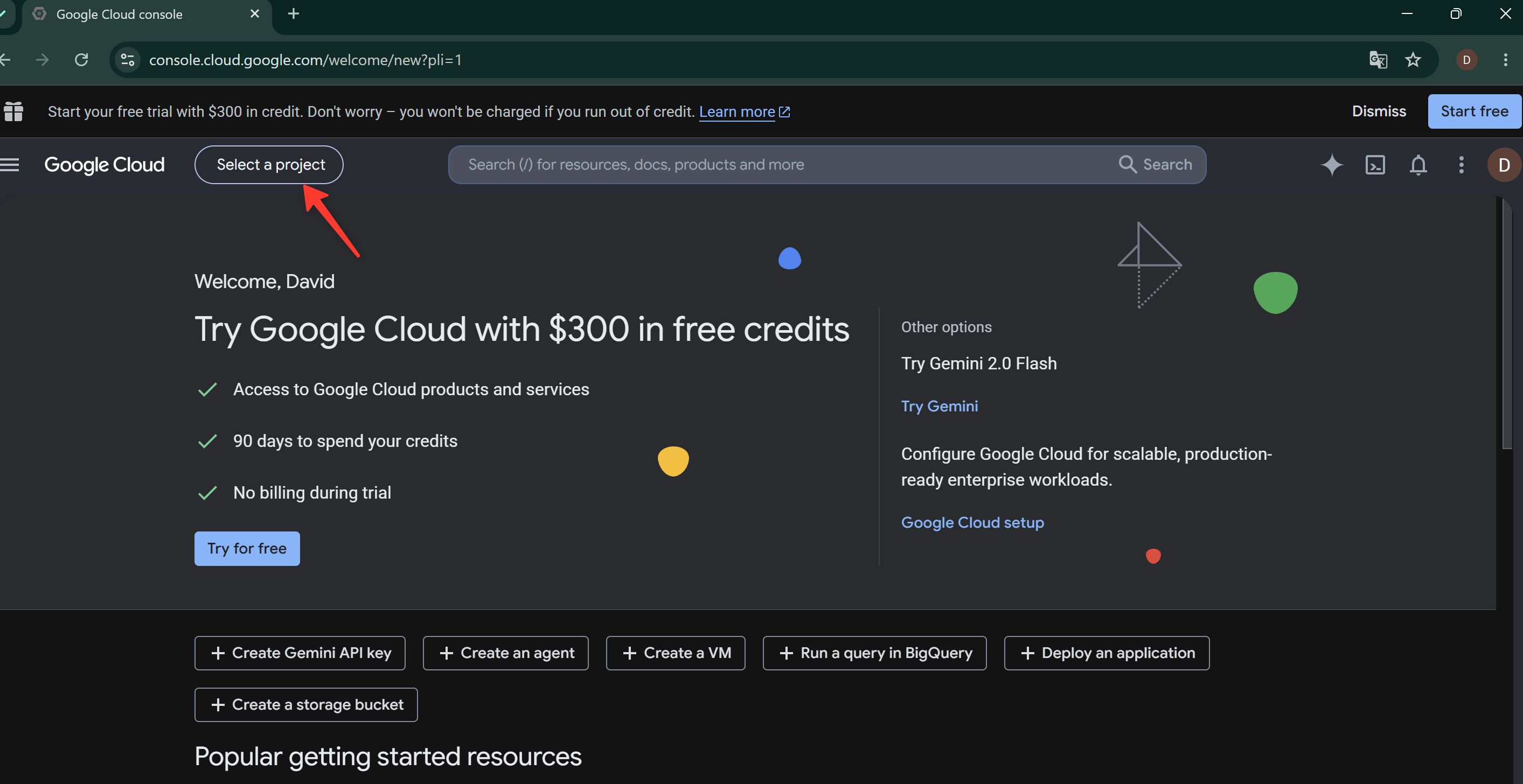
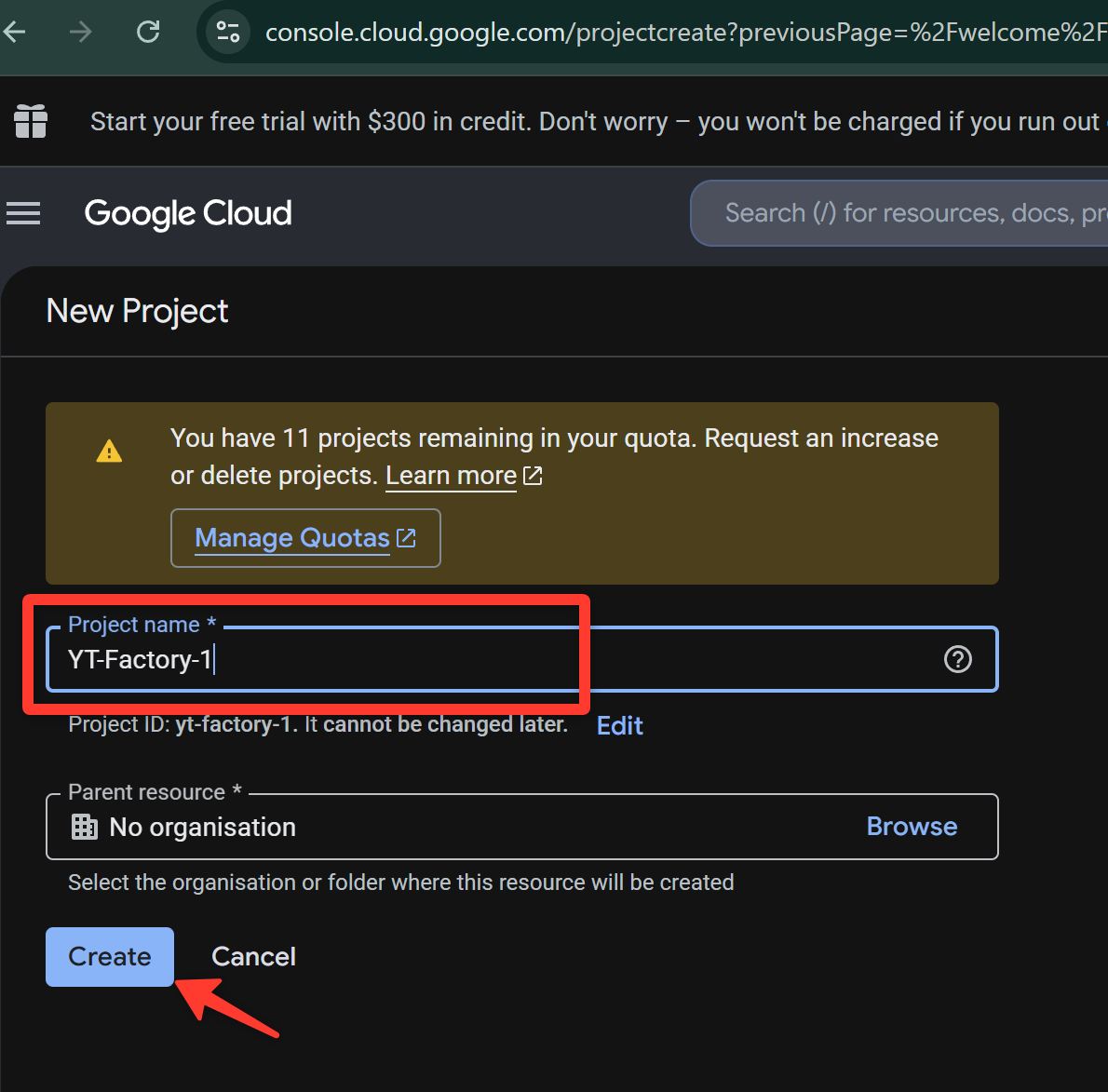
Откройте список проектов и нажмите создание нового проекта. Назовите его понятно, например:
FOXI-YouTube-API-1
Для следующего ключа создавайте следующий проект:
FOXI-YouTube-API-2
FOXI-YouTube-API-3
Шаг 3. Включите YouTube Data API v3
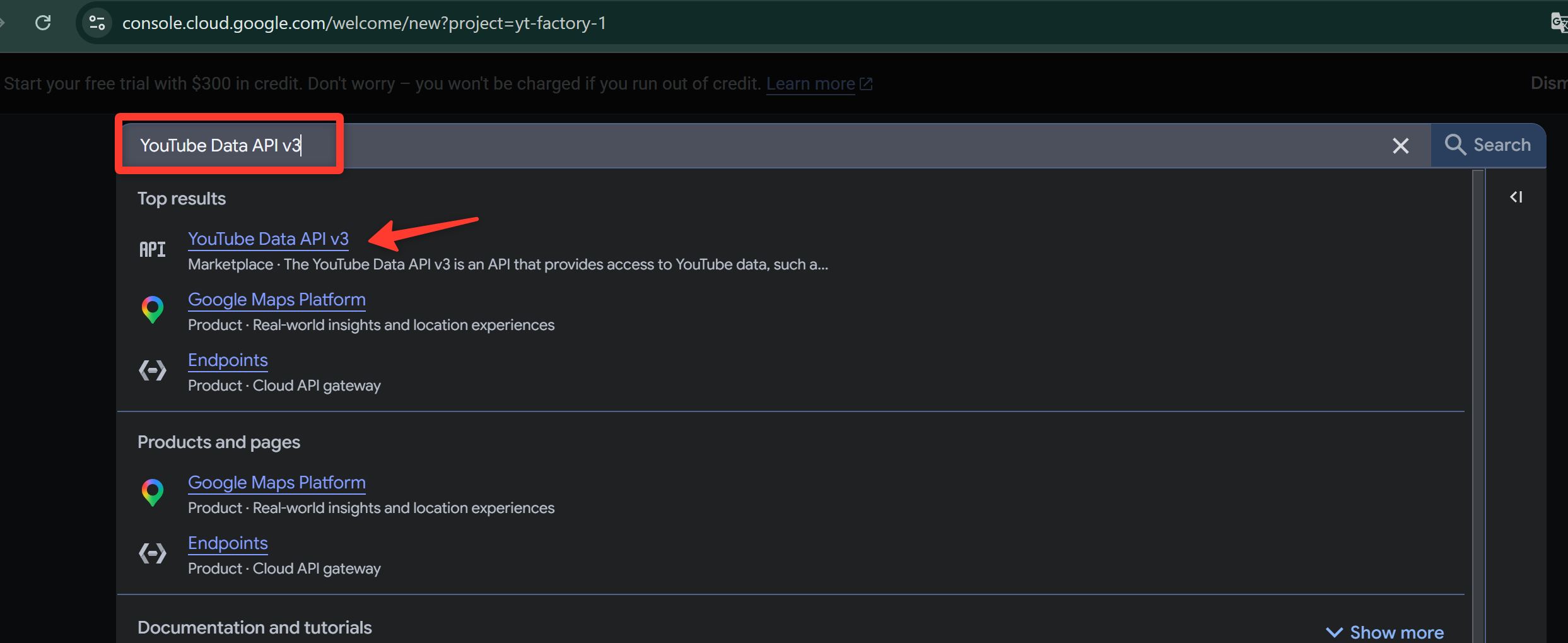
В выбранном проекте найдите YouTube Data API v3 и нажмите Enable.
После нажатия Enable дождитесь, пока Google покажет, что API включён для выбранного проекта.
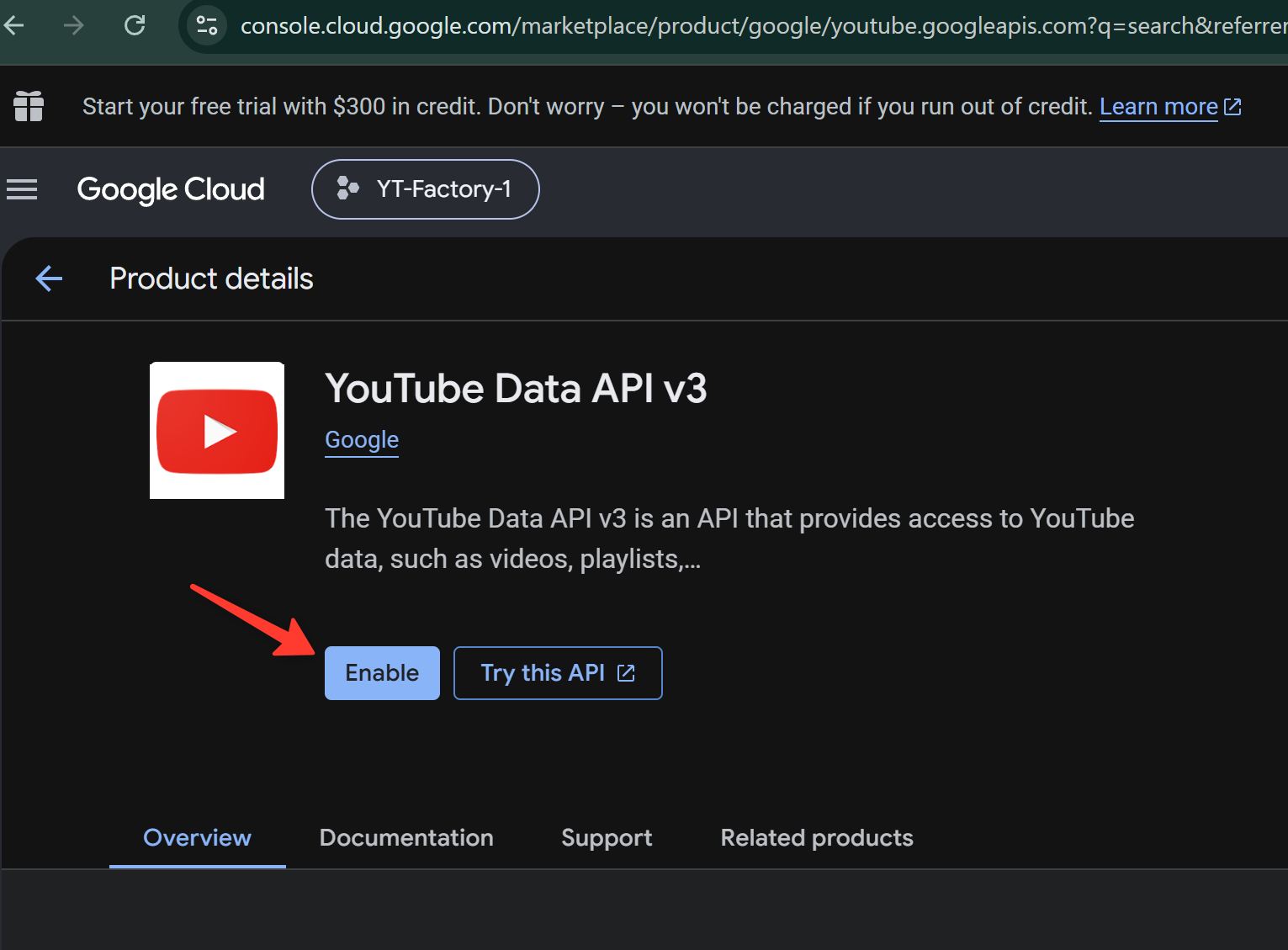
Без этого ключ может существовать, но Scout не сможет нормально получать данные YouTube.
Шаг 4. Создайте API key
Откройте раздел Credentials и нажмите создание нового API key.
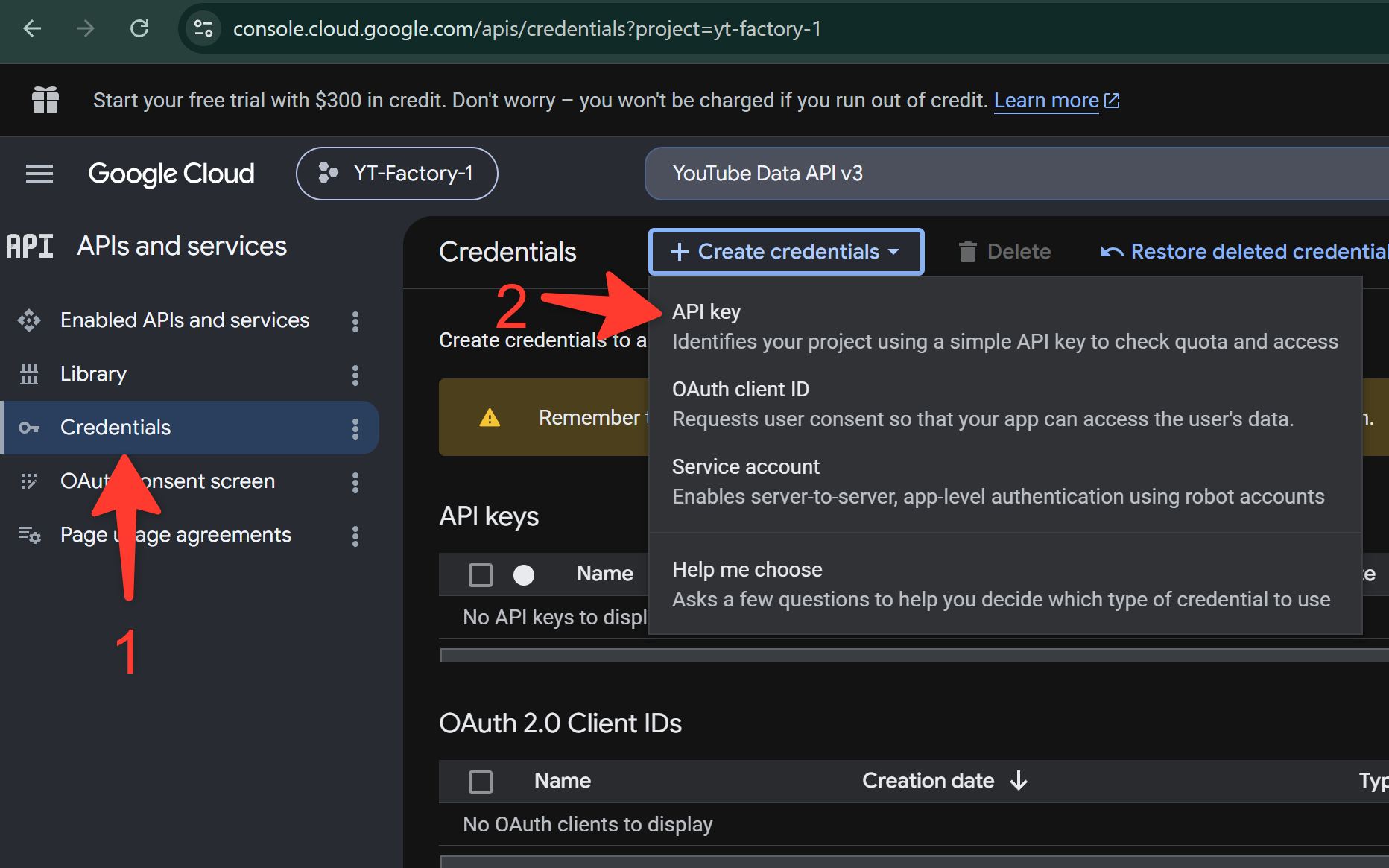
После создания скопируйте ключ.
Если Google предлагает ограничить ключ, в ограничениях API выберите YouTube Data API v3. Так ключ будет использоваться только для YouTube Data API, а не для всех сервисов Google подряд.
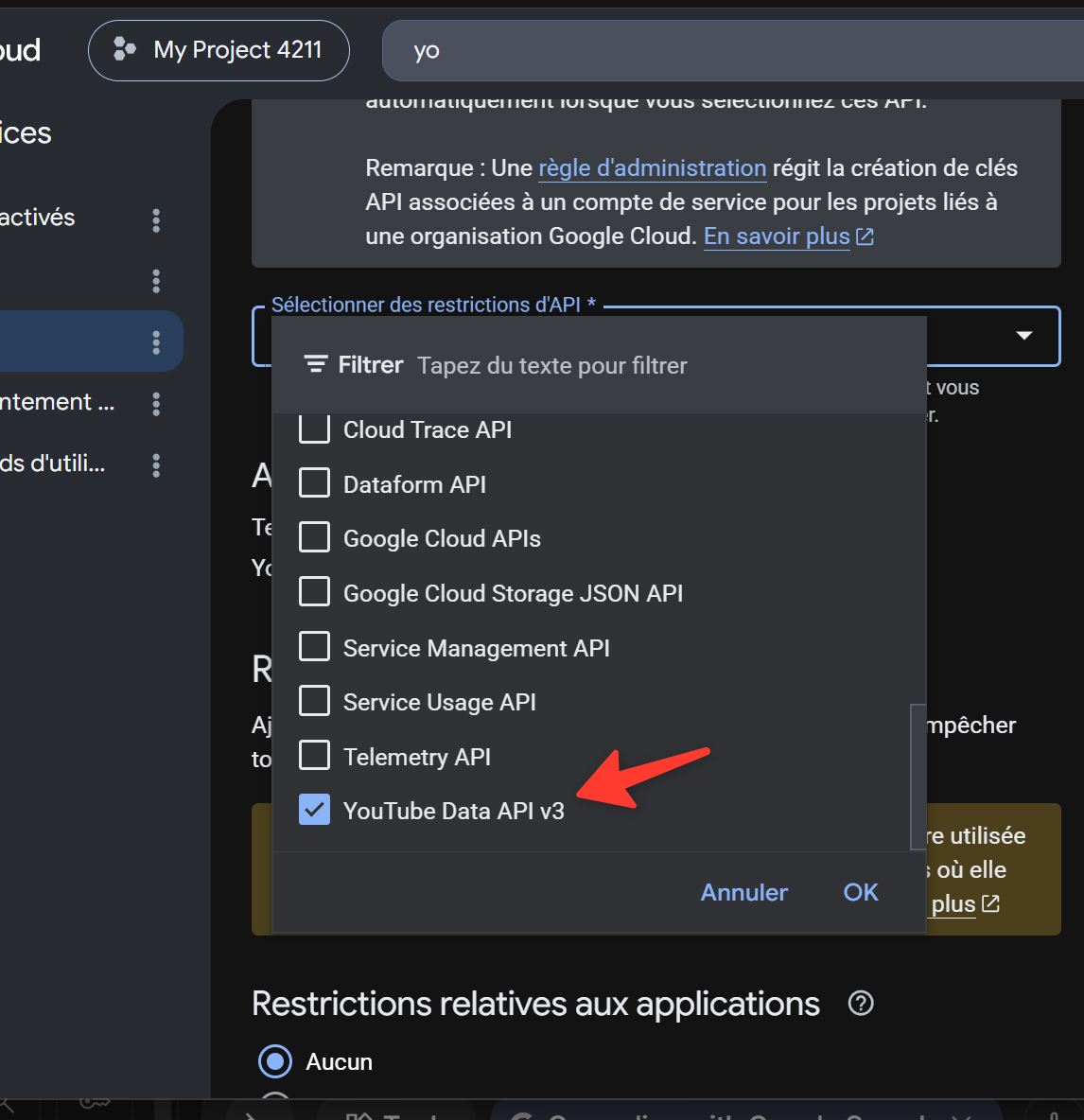
Шаг 5. Вставьте ключ в FOXI
В FOXI откройте настройки проекта и вставьте ключ в поле YouTube API.
Если ключей несколько, вставляйте их через точку с запятой:
AIzaSy...;AIzaSy...;AIzaSy...

Шаг 6. Проверьте ключи
Используйте кнопку проверки ключей в интерфейсе FOXI. Она помогает понять, видит ли сервис ключ и может ли обращаться к YouTube.
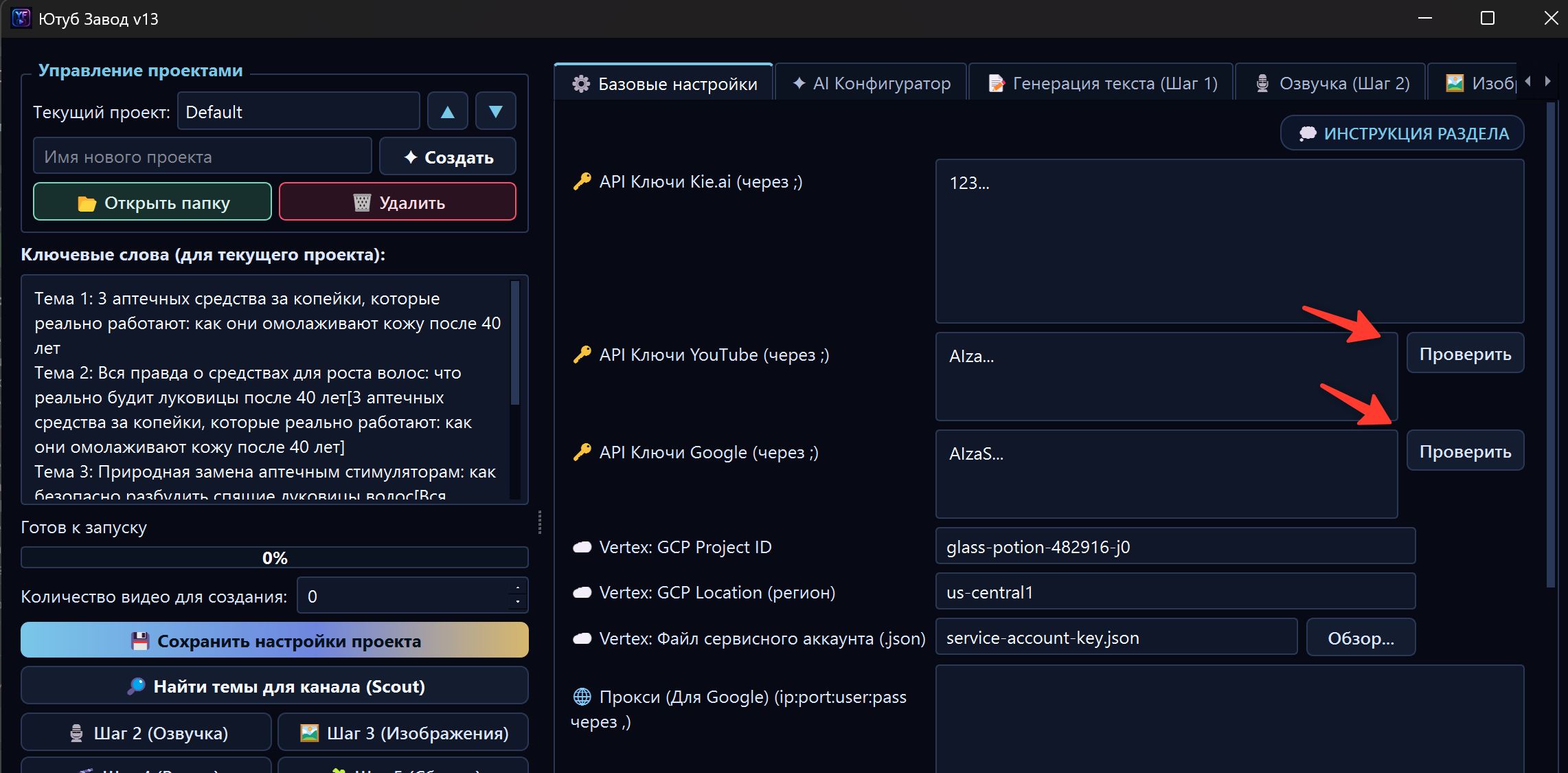
Проверка может показать:
- ключ работает;
- ключ пустой или неверный;
- YouTube Data API v3 не включён;
- закончилась квота;
- Google временно отклонил запрос;
- ключ создан, но не в том проекте.
Сколько ключей нужно
Для первых тестов часто достаточно одного ключа. Для активного Scout лучше иметь несколько ключей из разных Google Cloud projects.
Примерный ориентир:
| Сценарий | Сколько ключей готовить |
|---|---|
| Просто проверить Scout | 1 ключ |
| Периодически искать темы для одного канала | 2–3 ключа |
| Активно вести несколько каналов | 5–10 ключей |
| Массовый поиск по сложным нишам | 10+ ключей, если хватает времени на настройку |
Не создавайте десятки ключей заранее, если вы ещё не проверили сам проект. Сначала убедитесь, что ниша, стиль и генерация видео вас устраивают.
YouTube OAuth: для чего он нужен
YouTube OAuth используется для публикации видео на ваш канал. Это уже не просто чтение открытых данных. Вы разрешаете FOXI выполнять действия от имени вашего YouTube-аккаунта в рамках выданных разрешений.
OAuth нужен, если вы хотите:
- загружать готовые видео на канал;
- прикреплять обложку;
- отправлять название, описание и теги;
- ставить видео в расписание;
- автоматизировать публикацию для нескольких проектов.

Когда подключать OAuth
Не подключайте автопубликацию слишком рано. Сначала проверьте качество.
Правильный порядок:
- Создать проект.
- Сделать 1–2 тестовых видео.
- Скачать результат вручную.
- Проверить звук, сценарий, картинки, субтитры и обложку.
- Исправить настройки, если нужно.
- Только после этого включать YouTube OAuth и автопубликацию.
Так вы не отправите на канал случайный тестовый ролик с плохой обложкой, неправильным голосом или незавершённым сценарием.
Расписание публикаций
После подключения YouTube можно настроить расписание. Это нужно, если вы хотите, чтобы видео выходили в определённые дни и часы.

Пример:
Monday: 12:00 | 18:00
Wednesday: 12:00
Friday: 18:00
Расписание особенно полезно, если вы ведёте несколько каналов и не хотите вручную публиковать каждый ролик.
Безопасность ключей
Не отправляйте ключи, OAuth-файлы и токены в сторонние чаты. Не показывайте их на скриншотах. Если делаете скрин для поддержки или документации, замажьте секретные значения.
Если не понимаете ошибку, лучше напишите AI-помощнику внутри FOXI:
Проверь настройки YouTube в моём проекте и объясни, почему не работает Scout или публикация.
AI-помощнику не нужно отправлять полный ключ. Достаточно описать ошибку или показать безопасную часть сообщения.
Частые ошибки
| Ошибка | Почему проблема | Что делать |
|---|---|---|
| Создать много ключей в одном Google Cloud project | Квота не увеличится | Создавать отдельный проект под каждый ключ |
| Не включить YouTube Data API v3 | Ключ есть, но данные не читаются | Включить API в нужном проекте |
| Сразу включить автопубликацию | На канал может попасть тестовый ролик | Сначала проверить видео вручную |
| Вставить OAuth вместо API key | Scout не будет работать как ожидается | Разделять API key и OAuth |
| Показать ключ на скриншоте | Секрет может украсть другой человек | Замазывать ключи и токены |
Что спросить у AI-помощника
Полезные запросы:
- «Нужен ли мне YouTube API key, если темы я буду писать вручную?»
- «Почему Scout пишет, что лимит закончился?»
- «Проверь, правильно ли я понимаю отличие API key и OAuth».
- «Когда мне безопасно включать автопубликацию?»
- «Как лучше настроить расписание для канала на США?»
- «Почему YouTube upload не запускается на моём тарифе?»
Куда идти дальше
Если вам нужен только поиск тем — настройте YouTube API key и переходите к Scout. Если вы хотите автопубликацию — сначала получите качественный тестовый ролик, затем переходите к настройке раздела YouTube-публикации.