Внутренние AI-модели и Google Vertex
В FOXI Studio большая часть AI-подключений уже обслуживается сервисом. Пользователю не нужно вручную создавать ключи для каждой нейросети, пополнять десятки разных кабинетов и разбираться, какой сервис отвечает за текст, голос, картинки или видео.
Обычная логика такая: вы пополняете общий баланс FX, выбираете настройки проекта, а FOXI сам использует нужные AI-модели для конкретного этапа.

Что значит «внутренние AI-модели»
Внутренние AI-модели — это AI-подключения, которые доступны внутри FOXI Studio без ручной регистрации пользователя в каждом отдельном сервисе.
FOXI может использовать разные модели для разных задач:
- сценарий и план ролика;
- улучшение текста;
- заголовки и метаданные;
- озвучка;
- промпты для изображений;
- генерация изображений и обложек;
- создание видеофрагментов;
- финальная сборка и дополнительные операции;
- Scout и аналитика.
Для пользователя это выглядит проще: вы выбираете режим или модель в интерфейсе, а расходы списываются с FX.
Почему не нужно подключать всё вручную
Если делать производство видео самостоятельно, пришлось бы отдельно разбираться с несколькими кабинетами:
- один сервис для текста;
- второй для озвучки;
- третий для картинок;
- четвёртый для видео;
- отдельный рендер или сервер;
- отдельные лимиты, ключи, балансы, ошибки и правила оплаты.
FOXI объединяет это в один рабочий процесс. Это снижает количество ошибок и делает запуск понятнее для новичка.

Что такое FX в контексте AI-моделей
FX — это общий баланс, из которого оплачиваются AI-операции. Каждая операция имеет свою стоимость: текст считается одним образом, озвучка другим, изображение третьим, видеофрагменты и рендер — отдельно.
В окне расходов можно посмотреть:
- какой проект потратил FX;
- какое видео или задача вызвали списание;
- какой этап был запущен;
- какая операция стоила дороже всего;
- сколько FX доступно и сколько временно заморожено.

Как выбирать модель новичку
Не нужно выбирать модель по названию, если вы не понимаете, чем они отличаются. Начинайте с рекомендуемых или стандартных вариантов.
Простое правило:
| Что хотите получить | Что делать |
|---|---|
| Первый тест проекта | Оставить значения по умолчанию |
| Дешевле проверить идею | Использовать стандартное качество и короткий ролик |
| Лучше текст | Попросить AI-помощника подобрать модель для сценария |
| Лучше картинки | Сначала уточнить визуальный стиль, потом менять генератор |
| Дорого получается видео | Попросить AI-помощника посмотреть расходы и предложить экономию |
Если модель в списке выглядит технически непонятно, не угадывайте. Напишите AI-помощнику:
Посмотри мой проект и подскажи, какие модели лучше оставить для первого теста, чтобы не переплатить.
Когда может понадобиться Google Vertex
Google Vertex — это продвинутый запасной вариант для тех случаев, когда пользователь осознанно хочет использовать собственную инфраструктуру Google Cloud для отдельных AI-задач.
Большинству пользователей это не нужно для первого запуска.
Vertex может понадобиться, если:
- у вас уже есть настроенный Google Cloud аккаунт;
- вы понимаете, как работает биллинг Google Cloud;
- вам нужен собственный запасной источник генерации;
- вы хотите использовать отдельные Google-модели под свой контроль;
- вам нужно разделить расходы между FOXI и вашим Google Cloud.
Если вы не понимаете, зачем вам Vertex, скорее всего, он вам сейчас не нужен. Сначала запустите проект на внутренних моделях FOXI.
Важное предупреждение про Google Cloud Billing
Google Cloud может списывать деньги с привязанной карты по своим правилам. Бонусы и пробные средства не всегда применяются к AI-моделям так, как ожидает пользователь.
Перед настройкой Vertex убедитесь, что вы понимаете:
- какая карта привязана к Google Cloud;
- включён ли платёжный аккаунт;
- какие сервисы могут списывать деньги;
- где смотреть лимиты и расходы;
- как отключить проект, если он больше не нужен.
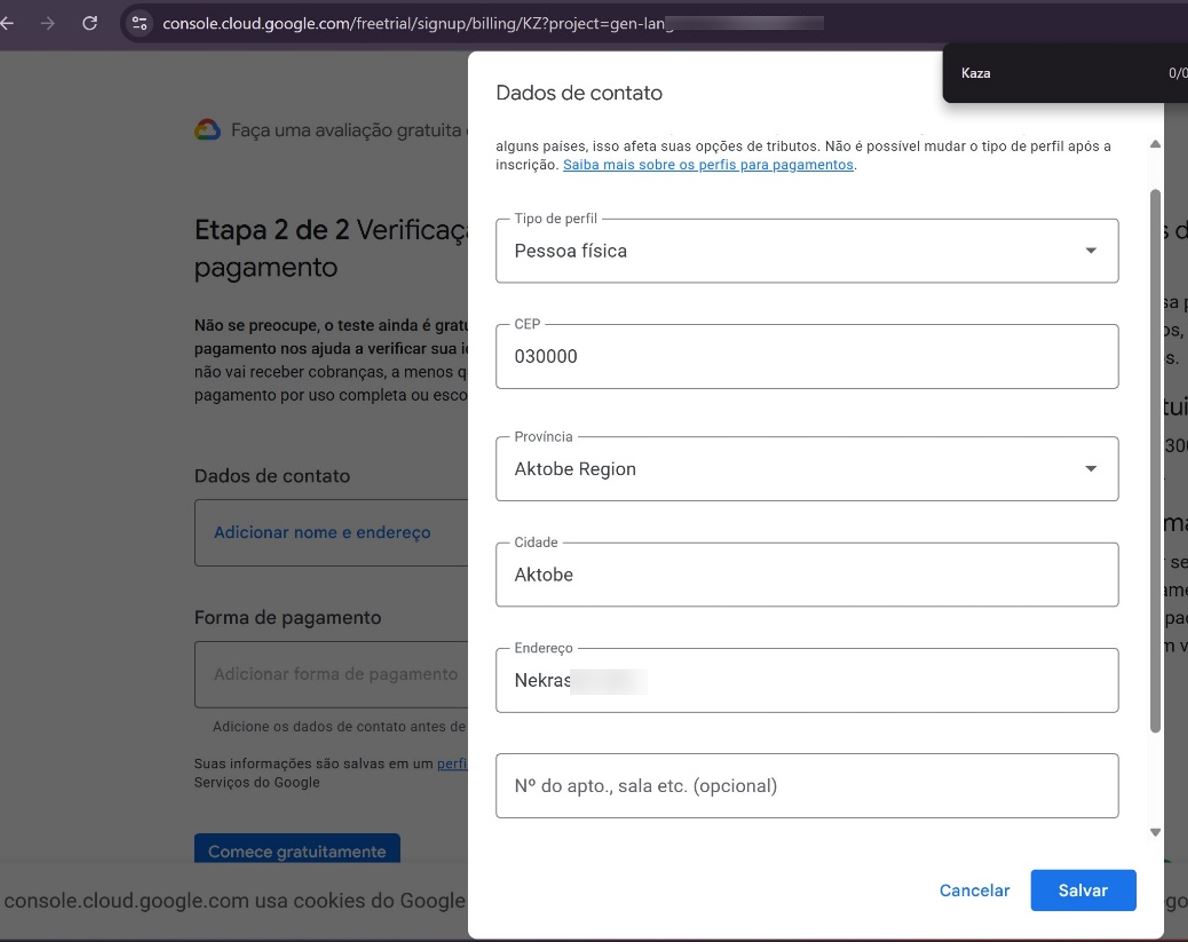
Этот скриншот перенесён из прежней документации, потому что на нём показан внешний интерфейс Google Cloud Billing, а не интерфейс FOXI Studio. Такой скриншот не нужно переснимать заново, если в Google Console визуально ничего важного не изменилось.
Что нужно для Vertex, если вы всё-таки его используете
Для продвинутой настройки обычно нужны:
- Google Cloud project.
- Включённый биллинг.
- Project ID.
- Включённые нужные API.
- Service account.
- JSON-ключ сервисного аккаунта.
- Права доступа, например Vertex AI User.
- Аккуратное хранение ключа.
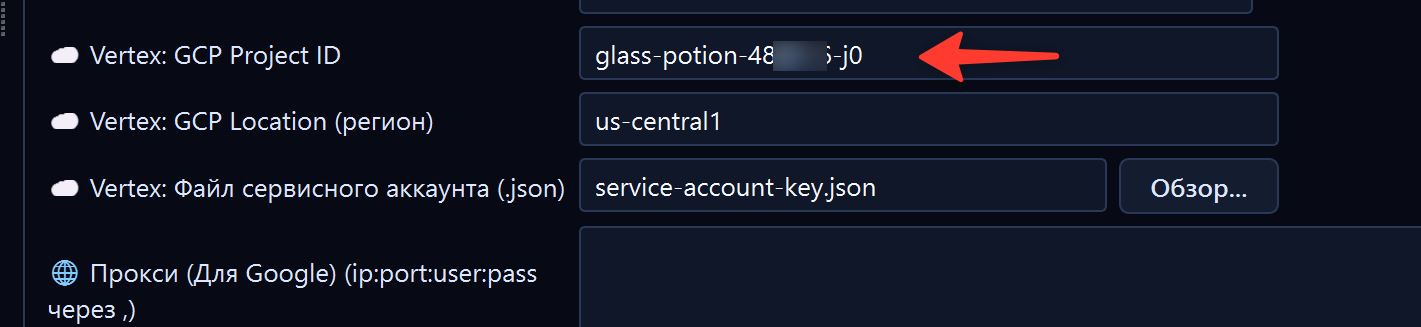
Этот скриншот тоже перенесён из прежней документации: он показывает внешний интерфейс Google Cloud с Project ID. Новый скриншот нужен только если Google изменит интерфейс или если потребуется показать другой пример проекта без приватных данных.
Безопасность JSON-ключа
JSON-ключ сервисного аккаунта — это чувствительный файл. Его нельзя публиковать, отправлять посторонним людям, прикреплять к скриншотам или хранить в открытых папках.
Правила безопасности:
- не показывайте содержимое JSON-файла на скриншотах;
- не отправляйте файл в сторонние чаты;
- если ключ утёк, удалите его в Google Cloud и создайте новый;
- храните ключ только там, где он действительно нужен;
- не используйте один и тот же ключ для непонятных экспериментов.
Если вы не уверены, что делаете, остановитесь и спросите AI-помощника внутри FOXI.
Как понять, что Vertex вам не нужен
Vertex не нужен, если:
- вы только начинаете работу;
- вы не хотите разбираться с Google Cloud;
- вас устраивает общий баланс FX;
- вы не хотите рисковать случайными списаниями Google;
- вы хотите просто создавать видео через FOXI.
В этом случае используйте внутренние AI-модели FOXI и не тратьте время на продвинутую настройку.
Частые ошибки
| Ошибка | Почему плохо | Как правильно |
|---|---|---|
| Настраивать Vertex до первого теста | Можно потерять время и запутаться | Сначала проверить проект на внутренних моделях |
| Думать, что Google Cloud всегда бесплатный | Возможны списания с карты | Проверять Billing и лимиты |
| Отправлять JSON-ключ в чат | Ключ могут украсть | Никому не отправлять секретные файлы |
| Менять модели без понимания | Можно увеличить стоимость и ухудшить результат | Просить AI-помощника объяснить выбор |
| Сравнивать только цену одной операции | Итоговая цена зависит от всего пайплайна | Смотреть общую историю расходов |
Что спросить у AI-помощника
Полезные запросы:
- «Нужен ли мне Google Vertex для моего проекта?»
- «Какие модели оставить для первого теста, чтобы было недорого?»
- «Почему видео стало дороже обычного?»
- «Посмотри расходы и скажи, какой этап самый дорогой».
- «Что лучше менять: модель текста, картинки или Builder?»
- «Объясни простыми словами, чем внутренние модели отличаются от Vertex».
Куда идти дальше
Если вы обычный пользователь, продолжайте настройку проекта через Быструю настройку и основные модули. Если вы продвинутый пользователь и точно хотите собственный Google Cloud, настраивайте Vertex только после понимания биллинга и рисков.