Быстрая настройка
Быстрая настройка — это мастер запуска проекта в FOXI Studio. Он работает прямо в браузере и ведёт пользователя по шагам: голос, описание канала, язык, страна, YouTube API, персонаж, визуальный стиль, конкуренты, баланс и подтверждение запуска.
Главная идея мастера простая: не заставлять новичка вручную разбираться во всех вкладках и промптах. Пользователь отвечает обычными словами, а FOXI сохраняет настройки проекта, запускает AI-конфигуратор, анализирует конкурентов, обновляет промпты и добавляет найденные темы в очередь.
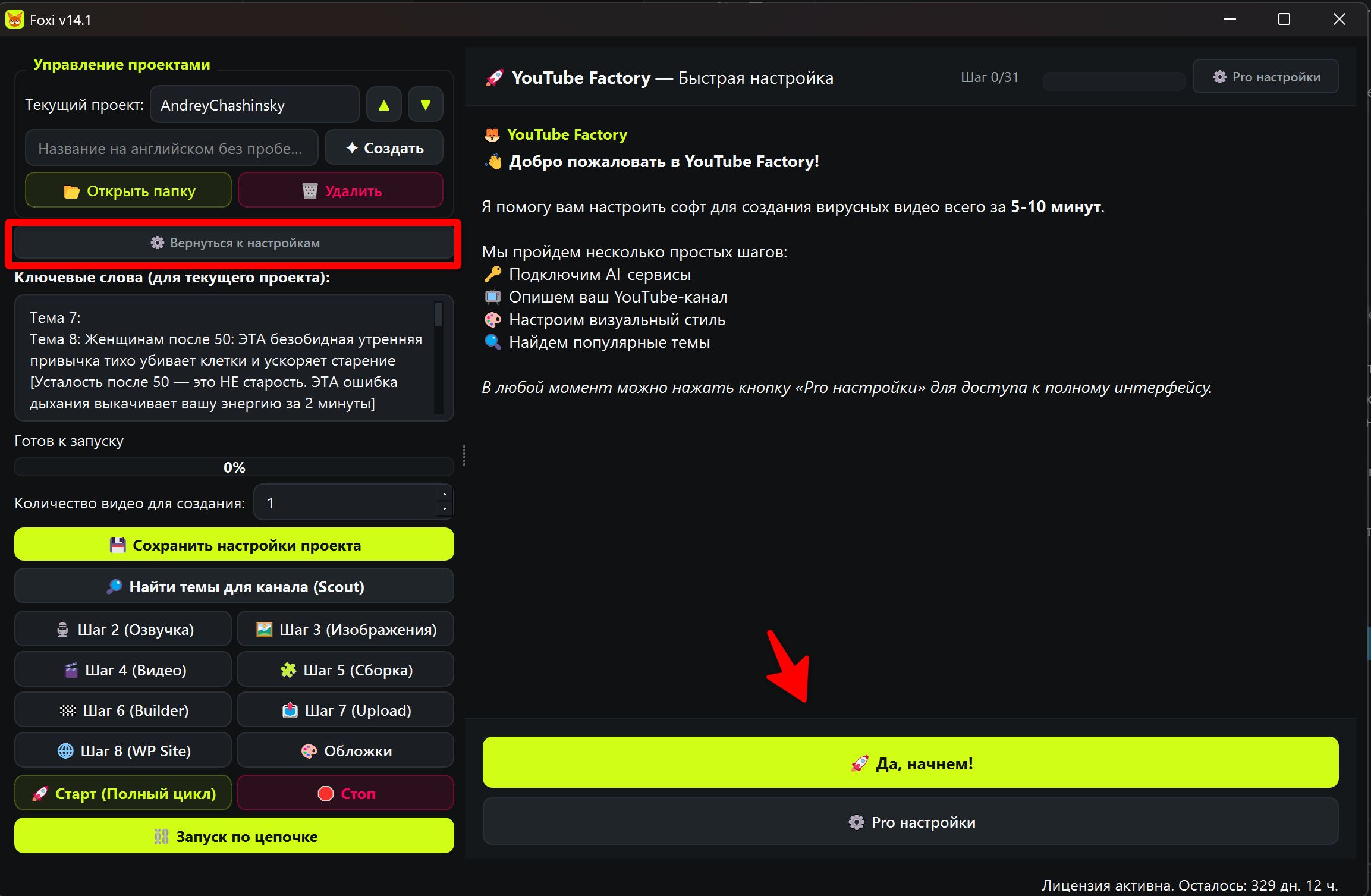
Где открыть быструю настройку
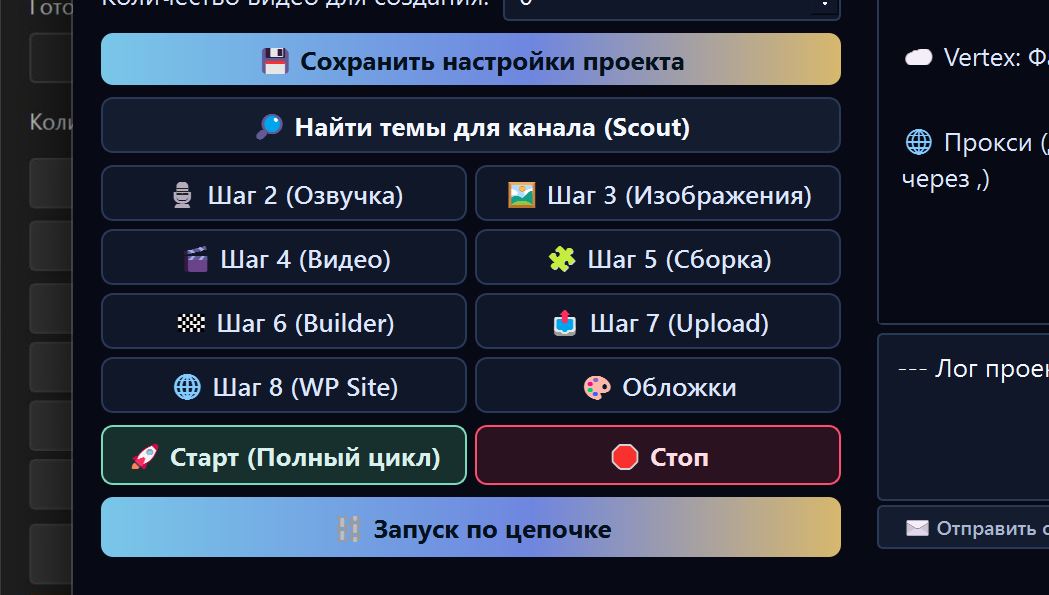
Кнопка «✨ Быстрая настройка» находится в левой части интерфейса, рядом с управлением проектами.
Нажмите её, если:
- создаёте новый проект;
- не знаете, какие настройки выбрать;
- хотите быстро подготовить канал к первому тесту;
- хотите, чтобы FOXI сам собрал бриф, промпты и темы;
- хотите вернуться к простому мастеру после просмотра Pro-настроек.
Когда мастер открыт, основная рабочая область переключается в режим чата. Сверху видно прогресс, слева — этапы, в центре — вопрос текущего шага.
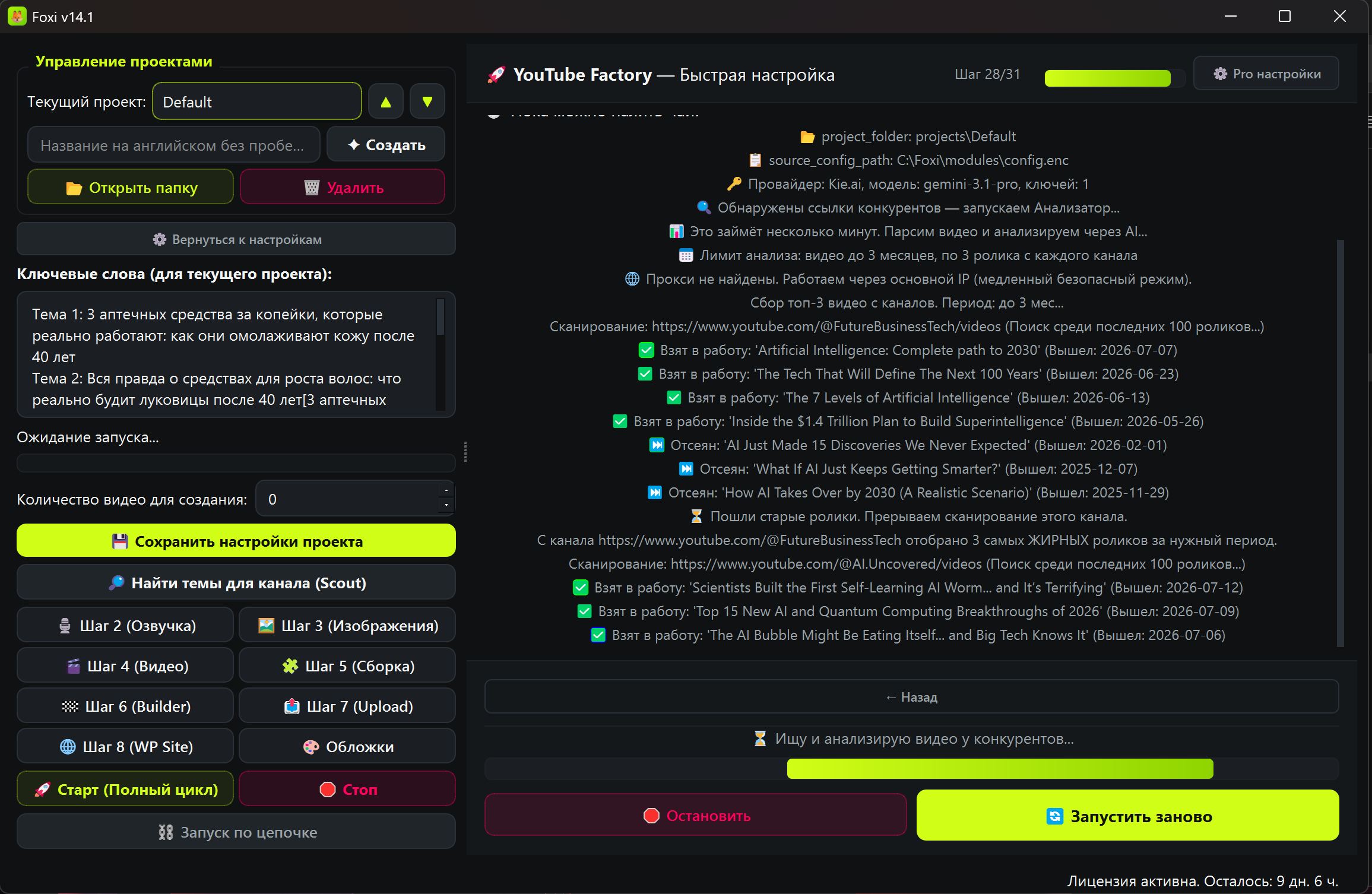
Чем мастер отличается от Pro-настроек
В FOXI есть два способа настройки проекта:
| Режим | Для кого | Что происходит |
|---|---|---|
| Быстрая настройка | Для новичков и быстрого старта | FOXI задаёт вопросы и сам раскладывает ответы по нужным настройкам |
| Pro настройки | Для опытных пользователей | Вы вручную меняете вкладки, модели, промпты, Builder, YouTube, файлы и публикацию |
Если вы только начинаете, используйте Быструю настройку. В Pro-настройки лучше заходить после того, как первый тест уже прошёл и вы понимаете, что именно хотите изменить.
Кнопка «⚙ Pro настройки» вверху мастера возвращает полный интерфейс. Она не удаляет введённые ответы: можно посмотреть настройки и снова открыть мастер.
Как работает мастер
Мастер задаёт вопрос, вы отвечаете кнопкой, вводите текст, выбираете значение из списка или загружаете файл. Ответ сохраняется в проект и связывается с нужным полем внутри FOXI.
Например:
- описание канала попадает в настройки канала и AI-конфигуратора;
- язык контента влияет на текст, озвучку, субтитры и Scout;
- страна влияет на поиск тем и региональные рекомендации;
- ссылки конкурентов передаются в анализ конкурентов;
- файлы аватара, персонажа и плашек загружаются в облачное хранилище проекта.
Если вы закрыли браузер или переключились на другой раздел, введённые ответы сохраняются. Но лучше проходить мастер последовательно, чтобы не забыть смысл выбранных параметров.
Этап 1. Голос
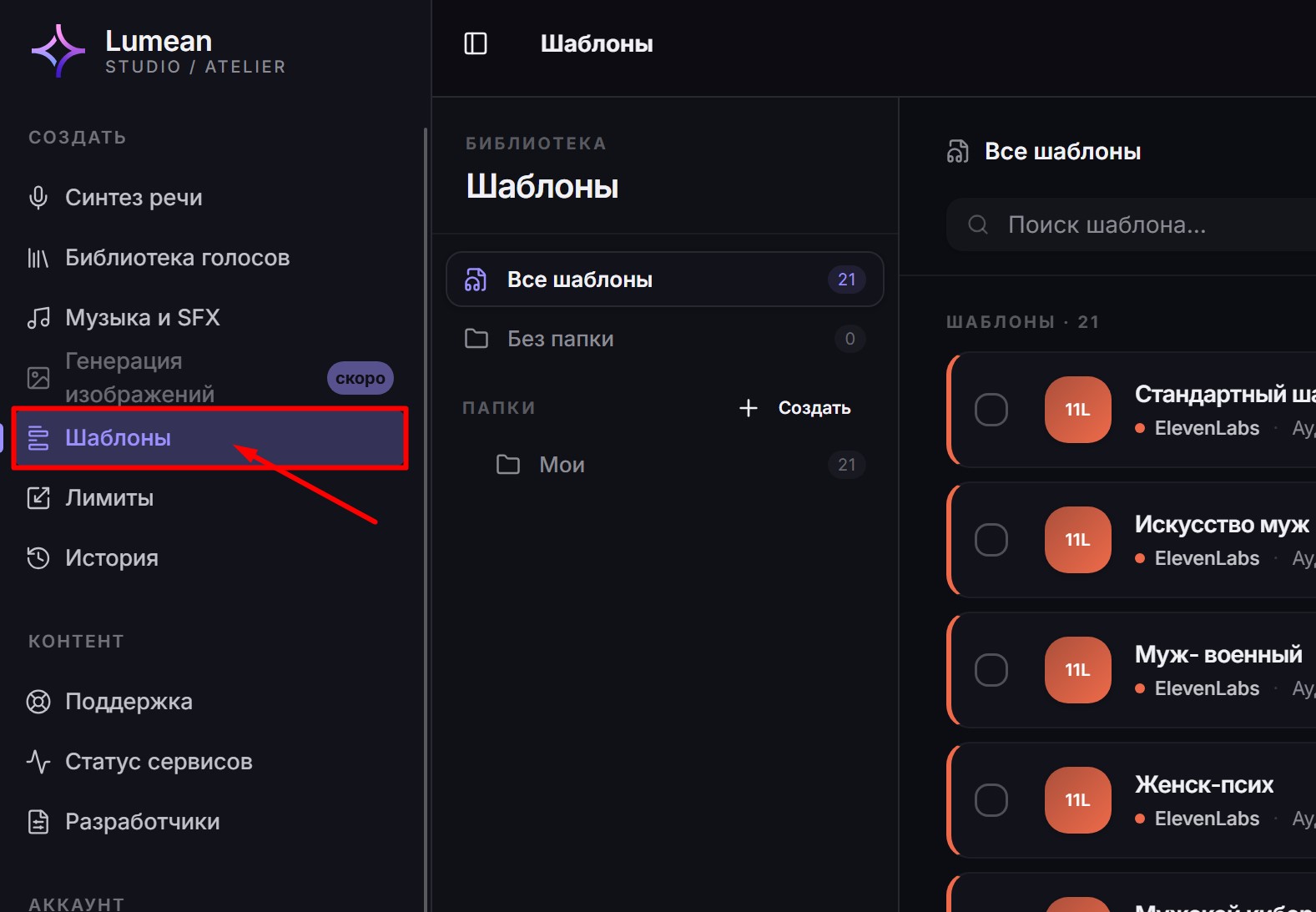
Первый рабочий этап — выбор шаблона голоса ElevenLabs через Lumean. Голос определяет, как будет звучать озвучка будущих видео.
В мастере можно:
- Нажать «+ Создать шаблон» и создать новый голосовой шаблон.
- Нажать «↻ Обновить шаблоны», если шаблон уже создан в Lumean.
- Выбрать нужный шаблон из списка.
- Нажать «✎ Редактировать», если нужно изменить текущий шаблон.
Для первого теста не выбирайте голос слишком долго. Лучше выбрать один понятный голос, сгенерировать короткое видео и уже потом улучшать озвучку.
Этап 2. Канал
На этом этапе FOXI спрашивает, какой канал или видео вы хотите получить. Это один из самых важных шагов, потому что по вашему описанию AI-конфигуратор строит стиль, аудиторию, формат сценария, визуальные правила и промпты.
Плохой ответ:
Хочу канал про историю.
Хороший ответ:
Хочу англоязычный канал про загадочные исторические события для аудитории США 30–60 лет. Стиль — драматичный документальный рассказ, мрачная атмосфера, интрига с первых секунд, реалистичные кинематографичные иллюстрации, без современных предметов в кадрах.
Чем подробнее ответ, тем меньше потом придётся вручную править промпты.

Язык контента
Выберите язык, на котором будут выходить ролики. Это влияет не только на текст сценария, но и на:
- озвучку;
- стиль субтитров;
- метаданные YouTube;
- поиск тем через Scout;
- формулировки промптов для изображений.
Если канал рассчитан на США, обычно выбирают English и страну USA. Если канал рассчитан на Германию — German и Germany.
Страна аудитории
Страна помогает FOXI ориентироваться на рынок, интересы и региональные формулировки. Это особенно важно для YouTube Scout, потому что одна и та же тема может по-разному работать в США, Германии, Испании или Бразилии.
Этап 3. YouTube API key
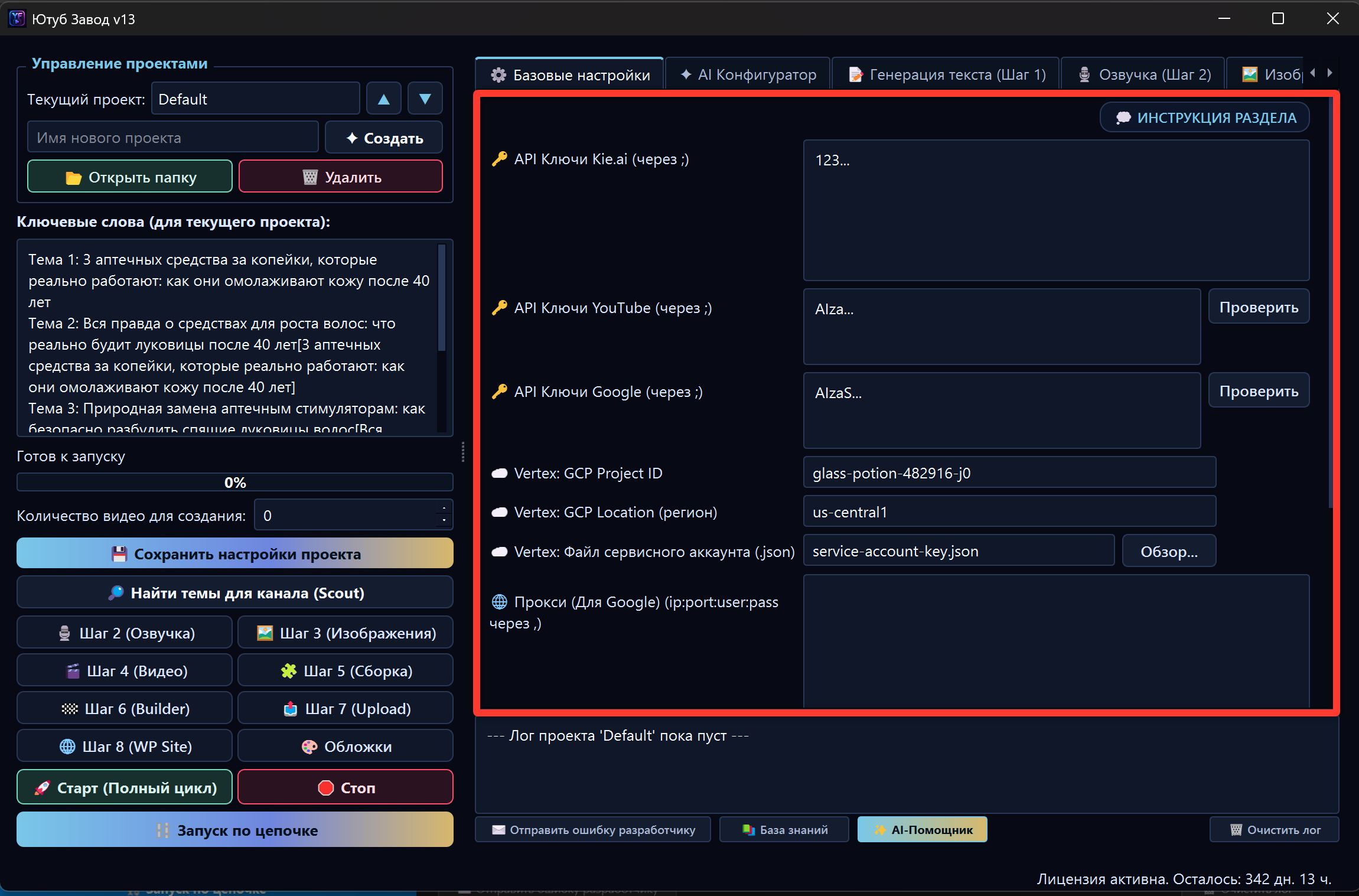
Мастер может попросить YouTube API key. Этот ключ нужен не для публикации видео, а для анализа конкурентов и поиска тем через YouTube Data API.
Нужно создать несколько ключей(от 7 штук) так как на 1 ключ лимит небольшой, вставляйте их через точку с запятой:
KEY_1;KEY_2;KEY_3
Чтобы понять, где получить ключ, используйте отдельную инструкцию по YouTube API.

Этап 4. Персонаж
Мастер спрашивает, будет ли в видео постоянный главный герой.
| Выбор | Когда подходит |
|---|---|
| Да, с героем | У канала должен быть узнаваемый эксперт или персонаж, ведущий, доктор, рассказчик |
| Нет, без героя | Видео строятся на иллюстрациях, фактах, историях, подборках или документальном стиле |
Если вы выбираете героя, FOXI уточняет способ:
- сгенерировать AI — подходит, когда готового персонажа нет он сгенерирует на ходу создаст персонажа подходящего под тему видео;
- загрузить фото — подходит, когда у бренда уже есть персонаж или референс.
Для первого теста можно выбрать вариант без героя, если вы не уверены. Персонажа можно добавить позже в настройках проекта.
Этап 5. Визуальный стиль
На этом этапе мастер собирает параметры внешнего вида ролика.
Он может спросить:
- нужен ли аватар в углу видео;
- нужно ли загрузить
avatar.mp4; - нужно ли вырезать фон у аватара;
- нужен ли фон под аватаром;
- нужны ли верхняя и нижняя плашки;
- нужны ли субтитры;
- какой стиль субтитров выбрать;
- насколько сильным должен быть зум изображения;
- нужны ли переходы между слайдами.
Что выбрать новичку
Если вы делаете первый тест, используйте безопасные настройки:
| Параметр | Рекомендация для первого теста |
|---|---|
| Аватар | Отключить, если готового видео-аватара нет |
| Персонаж | Отключить или сгенерировать AI, если герой важен |
| Плашки | Отключить, если брендовый дизайн ещё не готов |
| Субтитры | Включить, особенно для Shorts и взрослой аудитории |
| Стиль субтитров | Начать с готового пресета |
| Зум | Оставить около 1.3 |
| Переходы | Включить плавные переходы |
Не пытайтесь идеально оформить проект до первого запуска. Сначала получите тестовое видео и поймите, что нужно улучшать.
Этап 6. Конкуренты
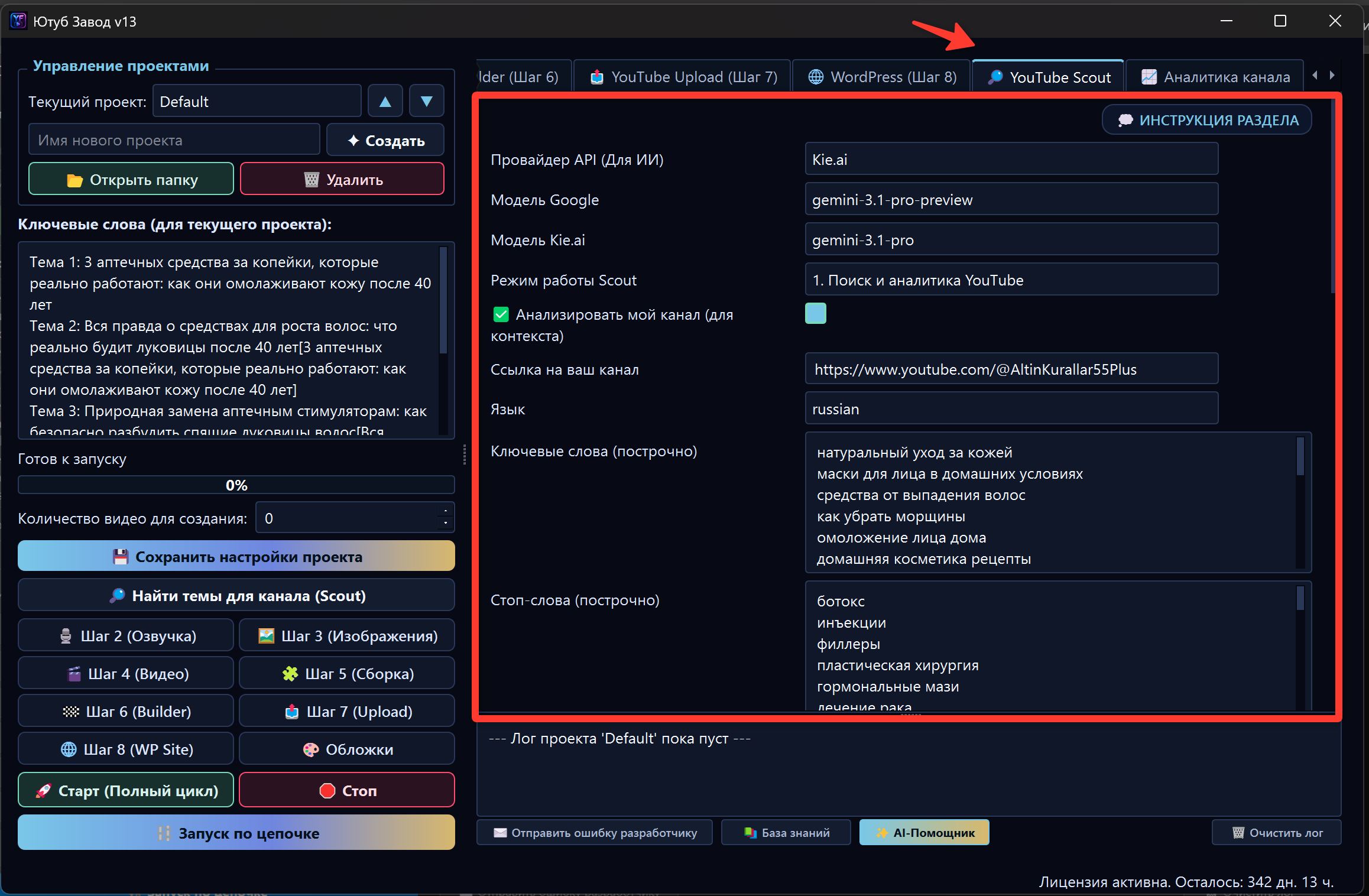
Мастер попросит ссылки на YouTube-каналы конкурентов. Можно вставить до пяти ссылок, каждую с новой строки.
Пример:
https://www.youtube.com/@HistoryChannelExample
https://www.youtube.com/@MysteryStoriesExample
https://www.youtube.com/@DocumentaryExample
FOXI использует эти ссылки, чтобы:
- найти успешные форматы;
- понять, какие темы уже работают в нише;
- собрать сигналы для AI-конфигуратора;
- запустить Scout и предложить темы для очереди.
Если у вас нет конкурентов, найдите 2–3 канала вручную на YouTube. Не выбирайте слишком крупных и слишком общих конкурентов, если ваш канал узкий.
Этап 7. Баланс
Перед запуском мастер предлагает пополнить баланс. Это нужно потому, что после подтверждения FOXI может сразу запустить платные операции:
- анализ конкурентов;
- генерацию стратегического брифа;
- генерацию промптов;
- YouTube Scout;
- добавление тем в очередь.
Рекомендуемая сумма для спокойного старта — 500–1000 FX. Если баланс уже пополнен, можно выбрать «Продолжить без пополнения».
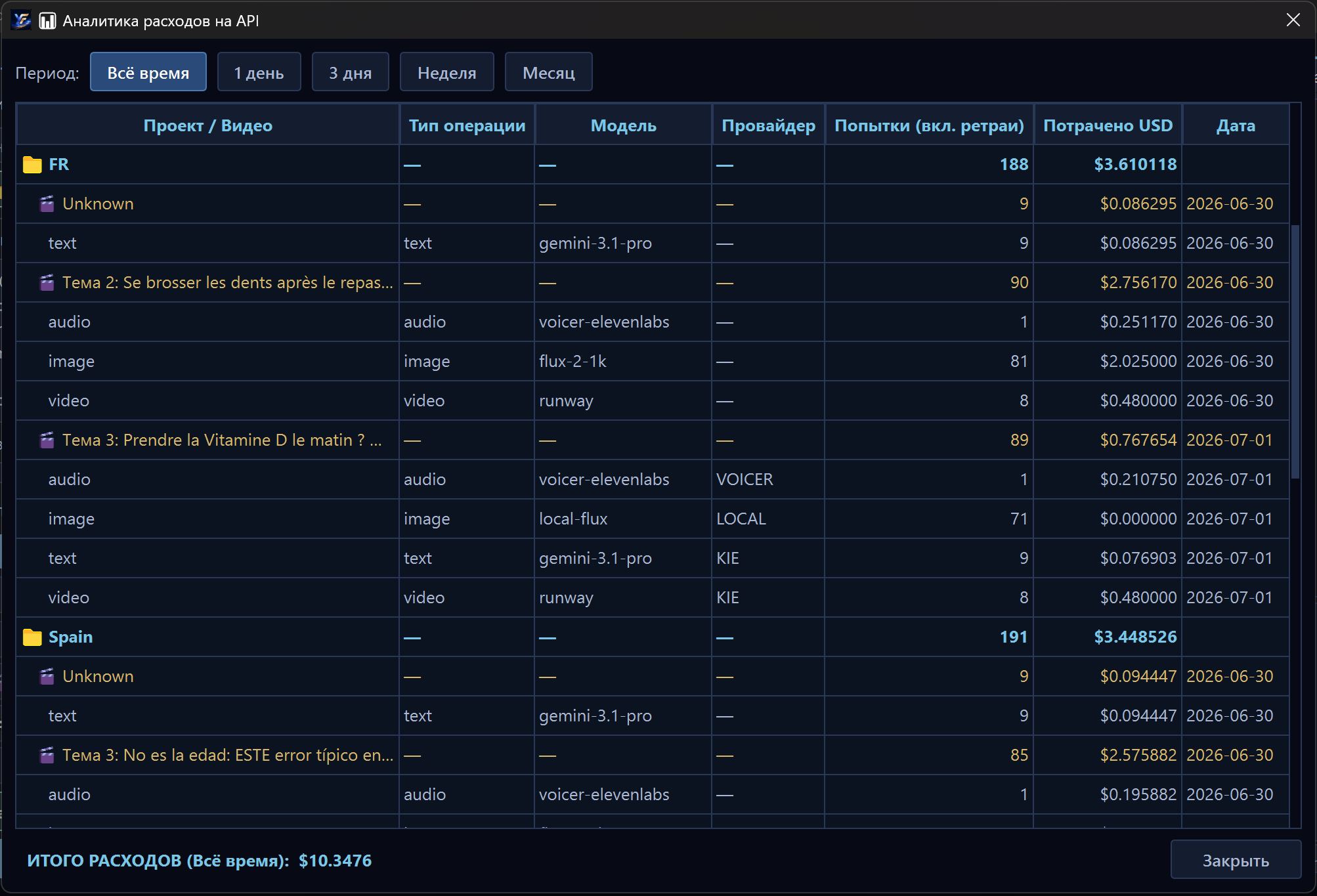
Если баланс слишком маленький, мастер или следующие этапы могут остановиться. Это не значит, что проект сломан: пополните FX и запустите нужный этап снова.
Этап 8. Подтверждение
На финальном шаге мастер показывает сводку ответов. Проверьте:
- выбран ли правильный голос;
- верно ли описан канал;
- правильно ли выбраны язык и страна;
- не вставлены ли лишние или неправильные YouTube API keys;
- не перепутаны ли настройки персонажа и аватара;
- добавлены ли конкуренты;
- достаточно ли FX для запуска.

После подтверждения FOXI автоматически запускает цепочку:
Сохранение настроек → анализ конкурентов → AI-конфигуратор → генерация промптов → Scout → добавление тем в очередь
Обычно это занимает несколько минут. В интерфейсе появится панель статуса выполнения и лог текущих событий.

Что происходит после завершения
Если мастер завершился успешно, FOXI:
- сохраняет настройки проекта;
- формирует бриф проекта;
- сохраняет результаты анализа конкурентов;
- обновляет промпты под вашу нишу;
- запускает Scout;
- добавляет найденные темы в очередь слева;
- переводит проект в состояние, когда можно запускать производство первого видео.
На последнем экране можно перейти к запуску генерации первого видео.

Если мастер остановился
Мастер может остановиться, если:
- не выбран проект;
- не хватает FX;
- YouTube API key неверный или исчерпал квоту;
- ссылка конкурента недоступна;
- загрузка файла не удалась;
- облачная задача ещё выполняется и нужно подождать;
- выбранный тариф ограничивает действие.
Что делать:
- Посмотрите статус и журнал внизу интерфейса.
- Проверьте баланс FX.
- Проверьте YouTube API key.
- Убедитесь, что выбран правильный проект.
- Если непонятно, откройте AI-помощника и напишите:
Мастер быстрой настройки остановился. Посмотри настройки проекта и лог, объясни простыми словами, что исправить.
AI-помощник видит контекст проекта и может подсказать, какой шаг мешает продолжить.
Частые ошибки новичков
| Ошибка | Почему плохо | Как правильно |
|---|---|---|
| Писать слишком короткое описание канала | AI не понимает аудиторию и стиль | Описать нишу, зрителя, страну, эмоцию и формат |
| Настраивать всё идеально до первого теста | Можно потратить много времени без результата | Сделать простой тест, потом улучшать |
| Вставлять OAuth вместо YouTube API key | Scout не сможет искать темы | Использовать именно API key из Google Cloud |
| Загружать случайные файлы аватара | Результат может выглядеть плохо | Сначала отключить аватар или загрузить подходящий вертикальный файл |
| Не пополнять баланс перед запуском | Цепочка может остановиться | Держать минимум 500–1000 FX для старта |
| Закрывать страницу сразу после запуска | Можно не увидеть статус и ошибку | Дождаться статуса или проверить лог позже |
Что спросить у AI-помощника
Полезные запросы:
- «Помоги описать канал для быстрой настройки».
- «Посмотри мои ответы мастера и скажи, что улучшить».
- «Какой стиль субтитров выбрать для моей аудитории?»
- «Нужен ли мне персонаж или лучше начать без героя?»
- «Почему мастер остановился и что исправить?»
- «Какие конкуренты подойдут для анализа моей ниши?»
Куда идти дальше
После быстрой настройки откройте главный интерфейс проекта, проверьте очередь тем и запустите первый короткий тест. Не начинайте сразу с большого дорогого ролика: лучше убедиться, что тема, голос, стиль и промпты работают правильно.