Промпты и история изменений
Промпты — это внутренние инструкции, по которым FOXI Studio пишет сценарии, создаёт описания кадров, готовит обложки, метаданные, подсказки для видео, правила Scout и аналитику.
В cloud/web-версии FOXI большинство промптов скрыто от обычного пользователя. Это сделано не для ограничения, а для безопасности: промптов много, они связаны между собой, и случайная правка может сломать стиль проекта, структуру сценария или генерацию кадров.
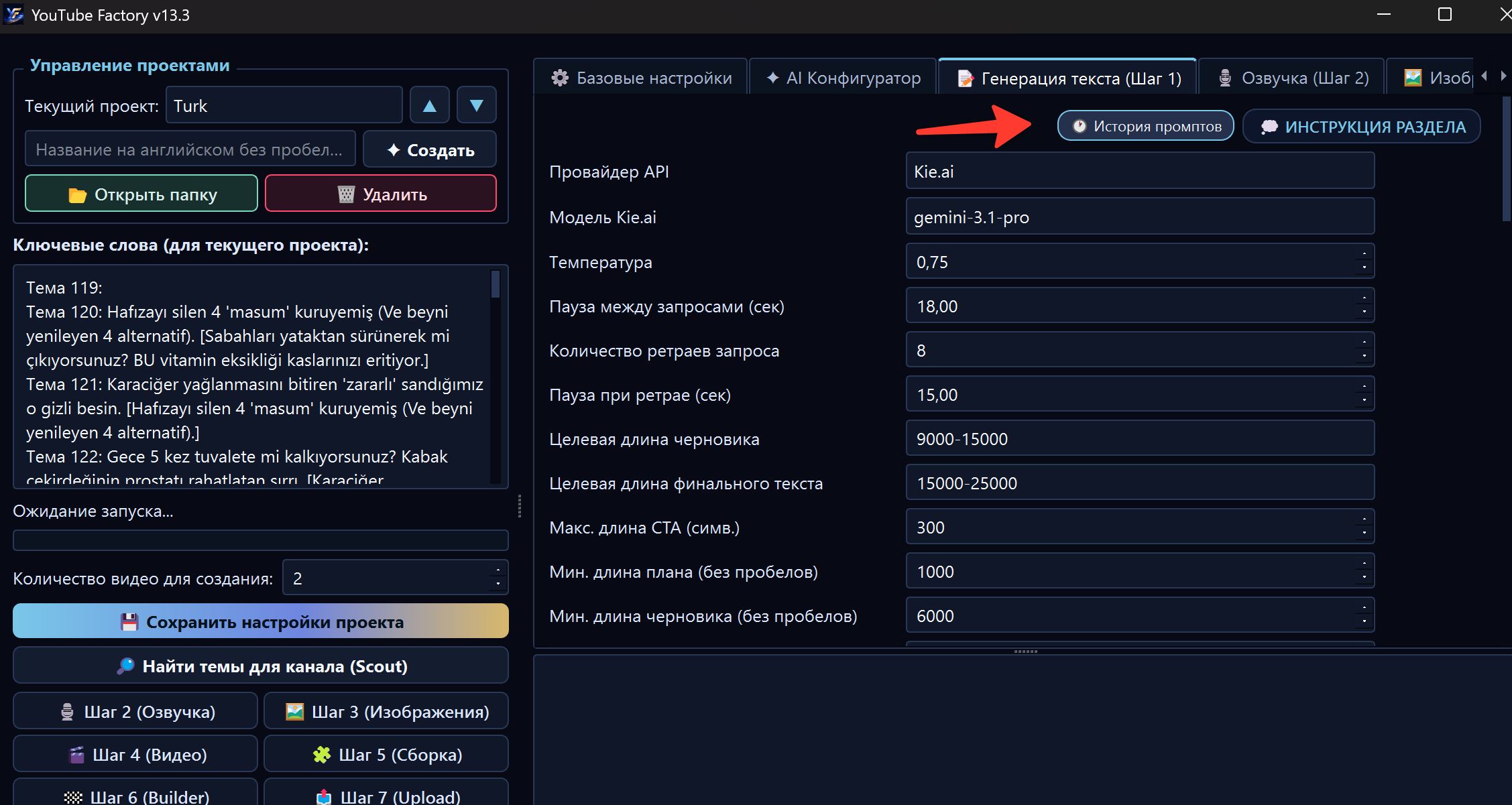
Что важно понять новичку
Вам не нужно вручную изучать десятки технических промптов, чтобы делать видео. Обычная логика работы такая:
- Вы описываете канал в быстрой настройке.
- AI-конфигуратор создаёт рабочую базу промптов.
- Вы запускаете тестовое видео.
- Если результат нужно улучшить, вы описываете правку AI-помощнику обычными словами.
- AI-помощник предлагает безопасное изменение и может применить его к проекту.
- Если новая версия стала хуже, вы восстанавливаете старую через Историю промптов.
Такой подход защищает проект от случайных ошибок и позволяет улучшать стиль без технического хаоса.
Почему промпты скрыты
Промпты могут содержать:
- правила структуры сценария;
- правила хуков и удержания;
- ограничения по безопасности;
- стиль речи;
- правила для аудитории;
- формат метаданных;
- правила для изображений;
- негативные промпты;
- шаблоны для Scout;
- системные переменные.
Если удалить важную строку, FOXI может начать писать слишком короткие сценарии, терять структуру, делать неправильные кадры или игнорировать ограничения ниши.
Поэтому прямое редактирование промптов не является основным путём для новичка. Безопаснее менять результат через AI-помощника.
Где находится История промптов
Кнопка «История промптов» находится на вкладке 01 · Текст. Именно там можно посмотреть снимки промптов и восстановить предыдущую версию.
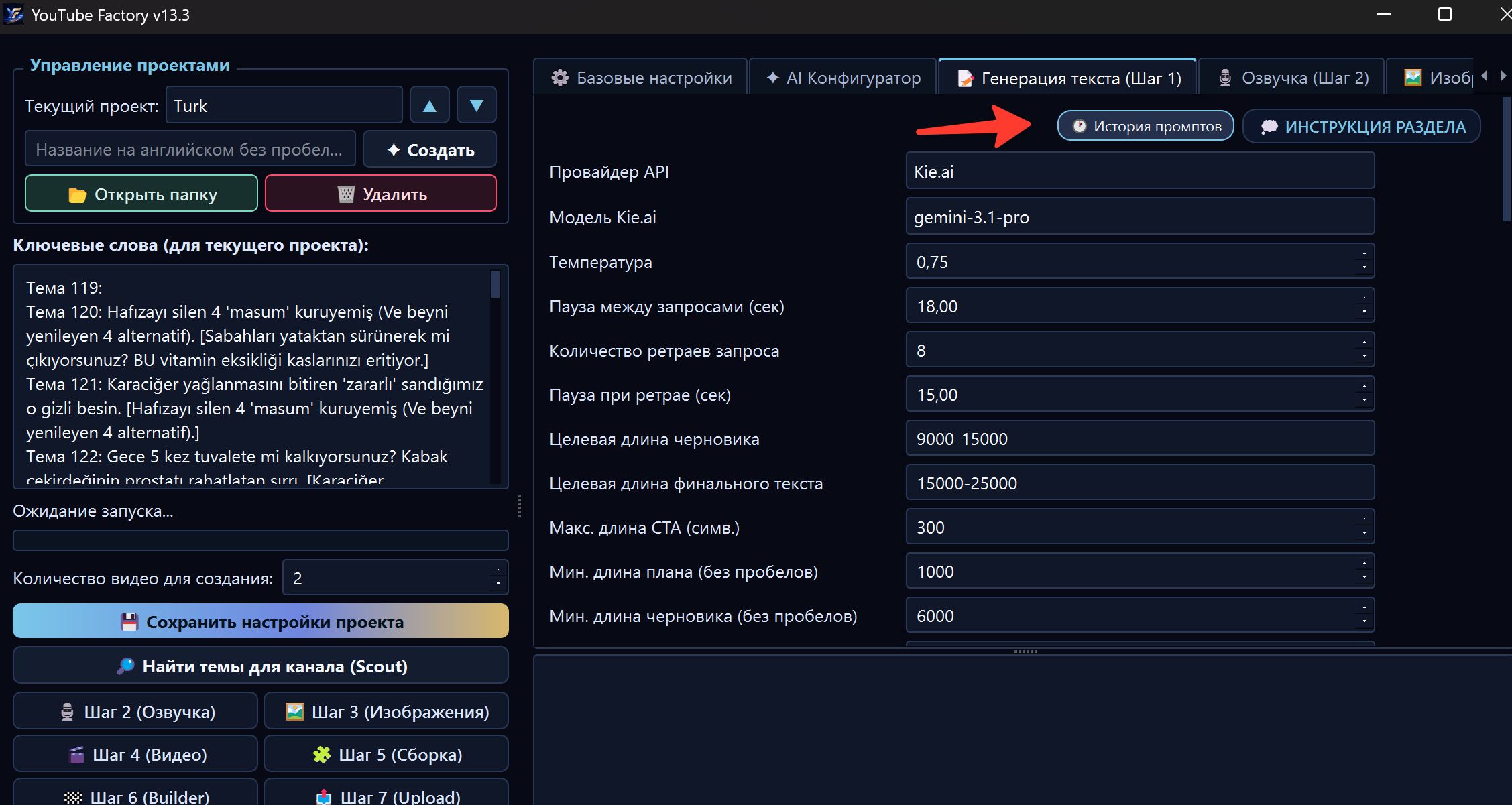
Открывайте историю, если:
- после AI-конфигуратора результат стал хуже;
- AI-помощник применил слишком сильную правку;
- вы хотите сравнить старую и новую версию;
- нужно откатить эксперимент;
- проект раньше работал лучше, чем сейчас.
Что такое снимок промптов
Снимок — это сохранённое состояние промптов проекта на определённый момент времени.
В снимке обычно фиксируется:
- дата и время;
- причина создания;
- список сохранённых промптов;
- версия до или после изменения;
- данные, которые можно восстановить.
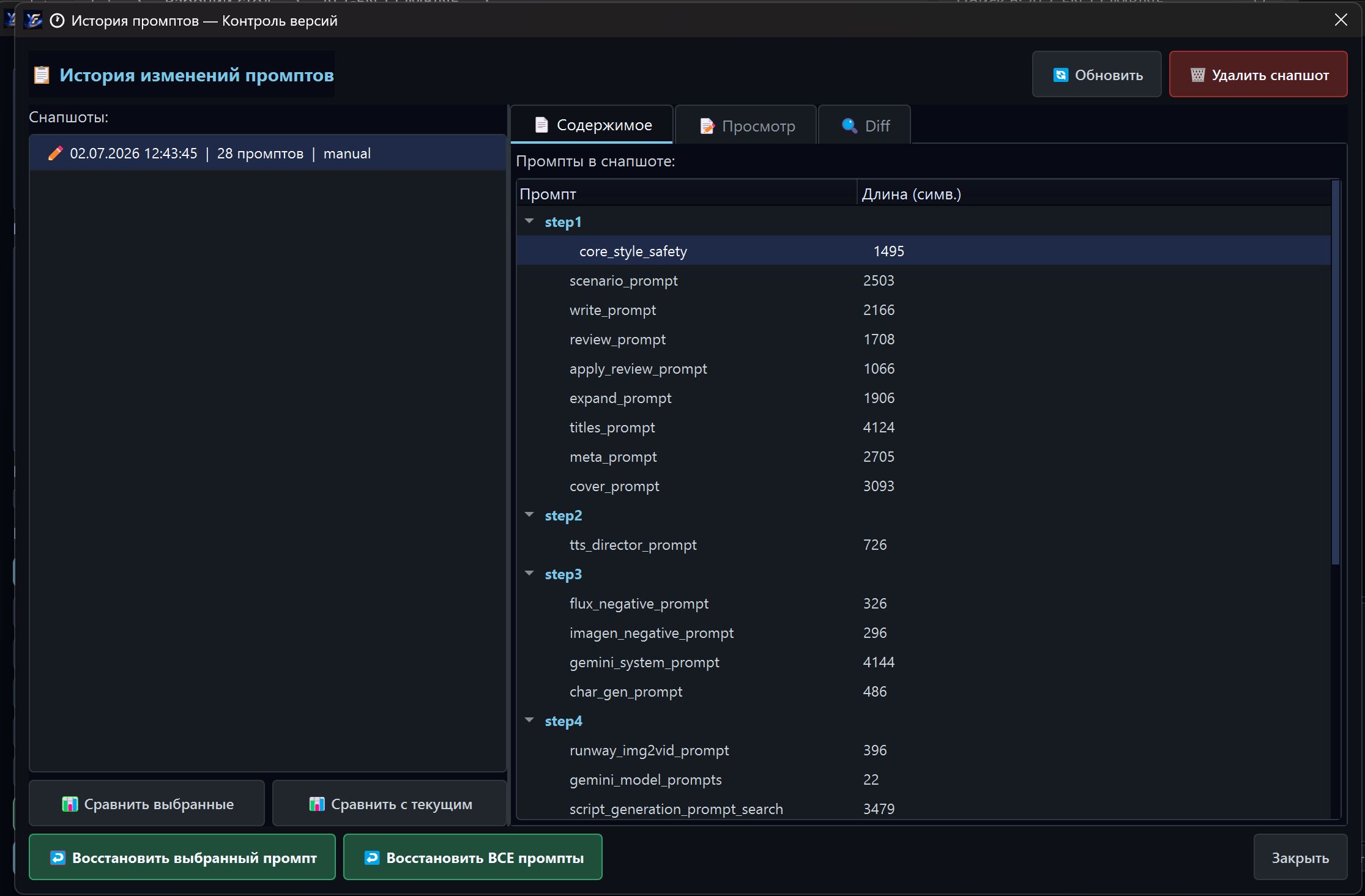
Снимки помогают не бояться экспериментов. Если новая настройка не понравилась, можно вернуться назад.
Когда создаются снимки
Снимки могут создаваться в разных ситуациях:
| Причина | Что означает |
|---|---|
| Автосохранение | FOXI сохранил состояние проекта после изменений |
| Ручное сохранение | Пользователь или интерфейс явно сохранил настройки |
| AI-конфигуратор | Промпты были изменены после генерации стратегии |
| AI-помощник | Применена правка, предложенная AI-помощником |
| Восстановление | Перед откатом создаётся защитная версия, чтобы можно было отменить и сам откат |
Не каждый мелкий клик обязан создавать новый снимок. Если промпты не изменились, FOXI может не создавать дубль, чтобы история не засорялась.
Как безопасно менять промпты
Самый безопасный способ — не писать технический промпт вручную, а описать желаемый результат AI-помощнику.
Пример плохого запроса:
Перепиши все промпты как-нибудь лучше.
Пример хорошего запроса:
В этом проекте сценарии слишком агрессивные. Сделай тон более документальным, убери фразы вроде «шокирующая правда», добавь больше причинно-следственных связей и сохраняй интригу в первых 30 секундах.
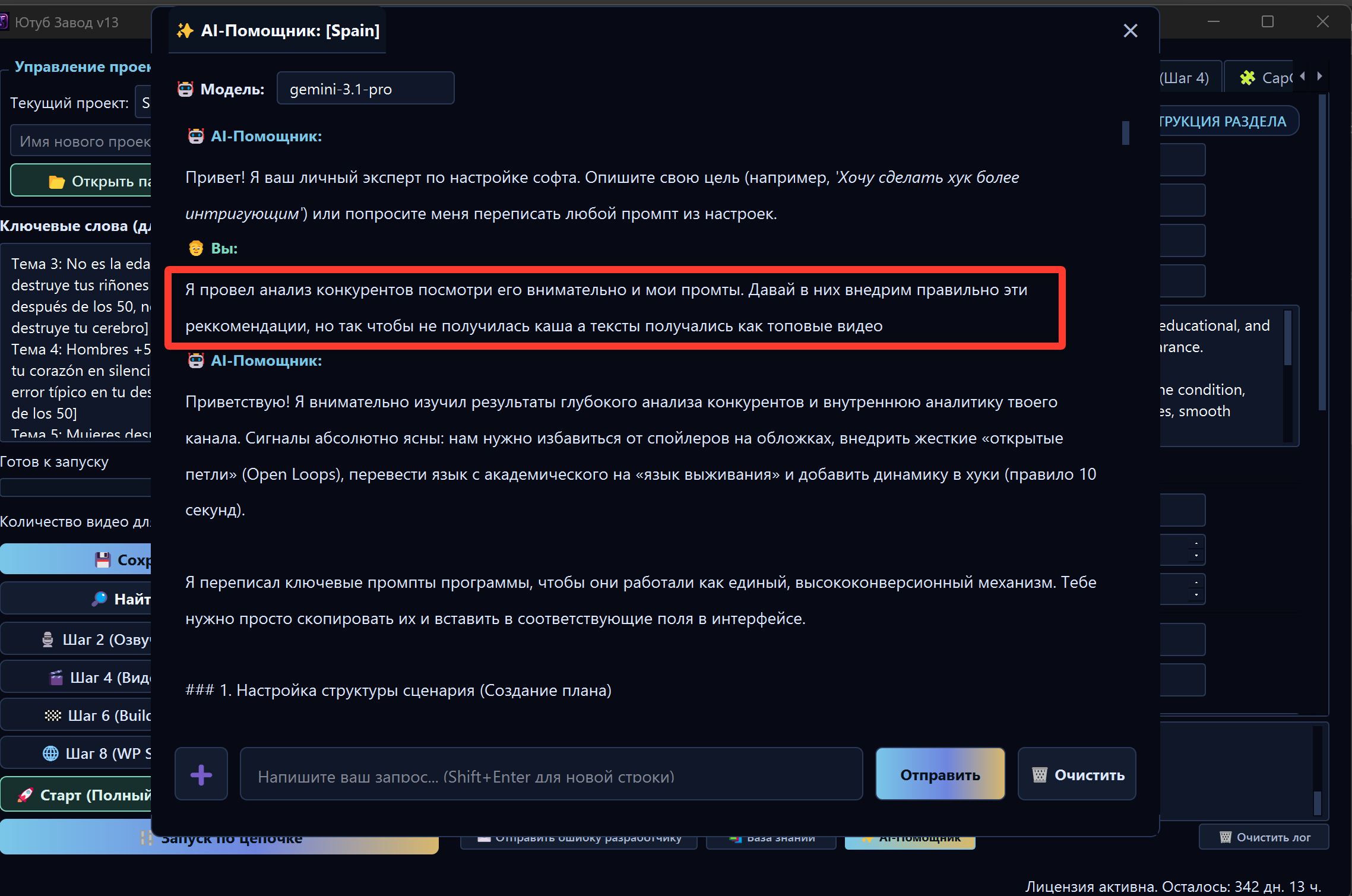
Хороший запрос объясняет:
- что именно не нравится;
- какой результат нужен;
- что нельзя ломать;
- где оставить текущую логику.
Как применяются правки AI-помощника
AI-помощник может подготовить изменения для конкретных промптов. В интерфейсе это выглядит как безопасное предложение: вы видите, что будет изменено, и нажимаете кнопку применения.
После применения правки:
- FOXI сохраняет изменения в проект.
- История промптов получает новую версию.
- Вы можете запустить тестовую генерацию.
- Если результат плохой, можно восстановить старый снимок.
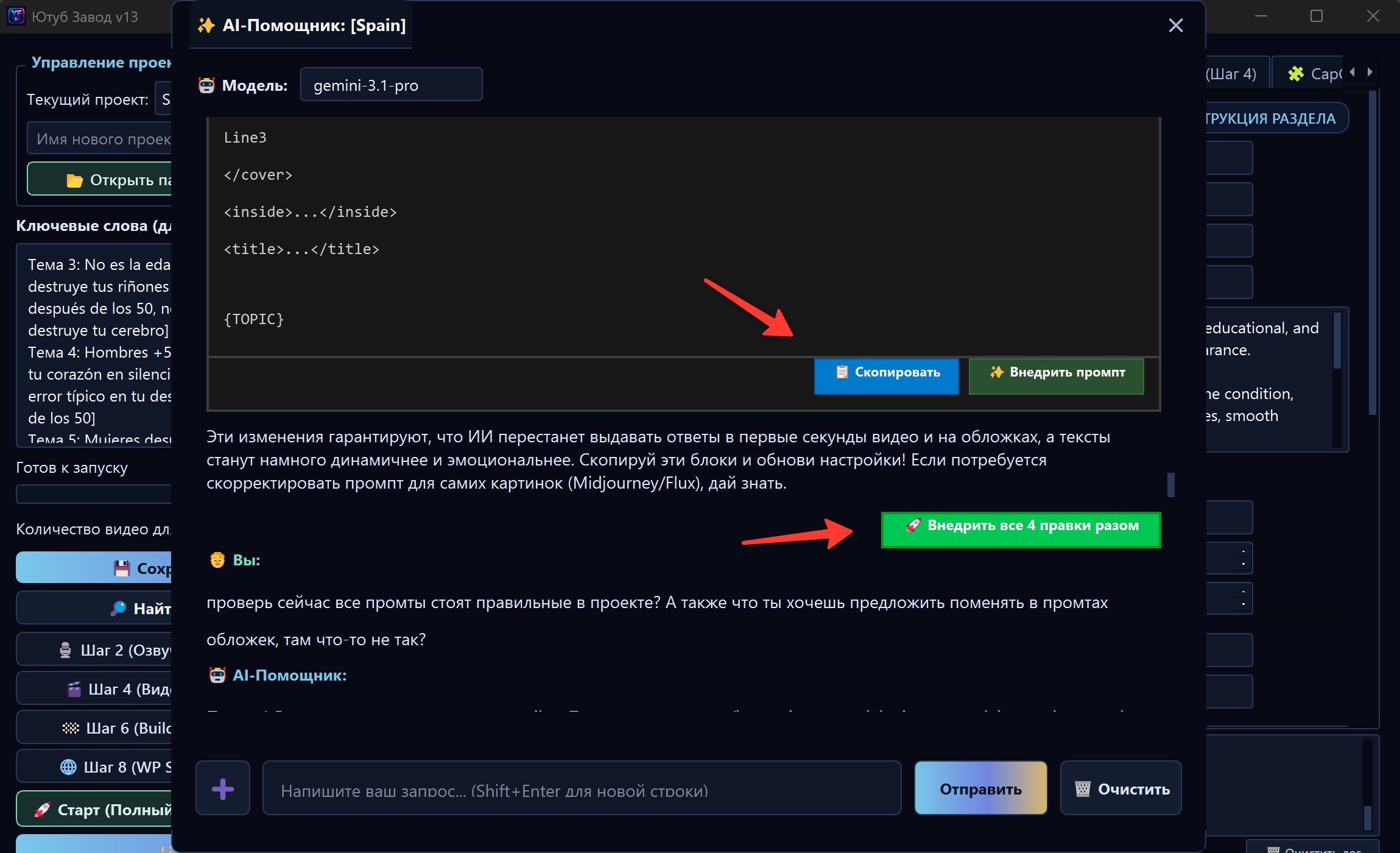
Не применяйте сразу много изменений, если не уверены. Лучше менять одну большую идею за раз: например только тон сценария или только стиль обложек.
Как восстановить старую версию
Если после изменений результат стал хуже:
- Откройте 01 · Текст.
- Нажмите «История промптов».
- Найдите снимок до неудачной правки.
- Посмотрите содержимое или сравнение, если оно доступно.
- Восстановите нужный промпт или весь набор промптов.
- Сохраните проект и запустите короткий тест.
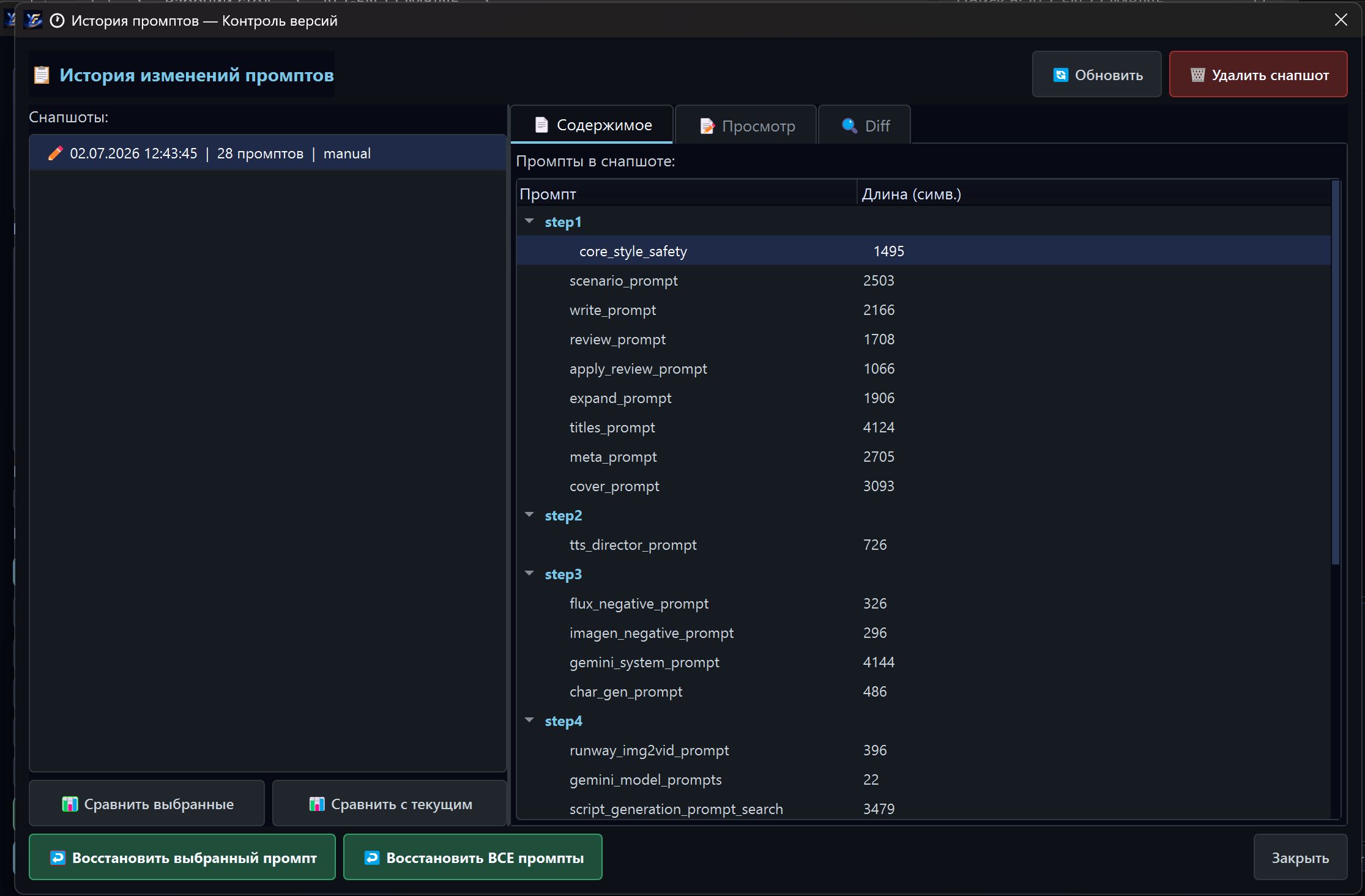
Если вы не понимаете, какой снимок выбрать, спросите AI-помощника:
Я хочу откатить промпты до версии перед последним AI-конфигуратором. Подскажи, какой снимок выбрать и что восстановить.
Восстановить один промпт или все промпты
Иногда нужно восстановить не всё, а только одну часть.
| Ситуация | Что лучше восстановить |
|---|---|
| Испортили только стиль сценария | Один текстовый промпт или группу текстовых промптов |
| После AI-конфигуратора всё стало не тем | Весь набор промптов из предыдущего снимка |
| Плохо стали генерироваться картинки | Промпты изображений и негативные промпты |
| Scout начал находить неподходящие темы | Scout-промпты и правила ниши |
| Обложки стали кликбейтными | Промпты заголовков и обложек |
Если сомневаетесь, сначала восстановите точечно и проверьте коротким тестом.
Сравнение версий
Сравнение версий помогает понять, что изменилось между двумя состояниями промптов.
Это полезно, когда:
- раньше результат был лучше;
- после правки поменялся тон;
- нужно найти, какая строка изменила поведение;
- AI-помощник внёс несколько изменений, и вы хотите понять их смысл.
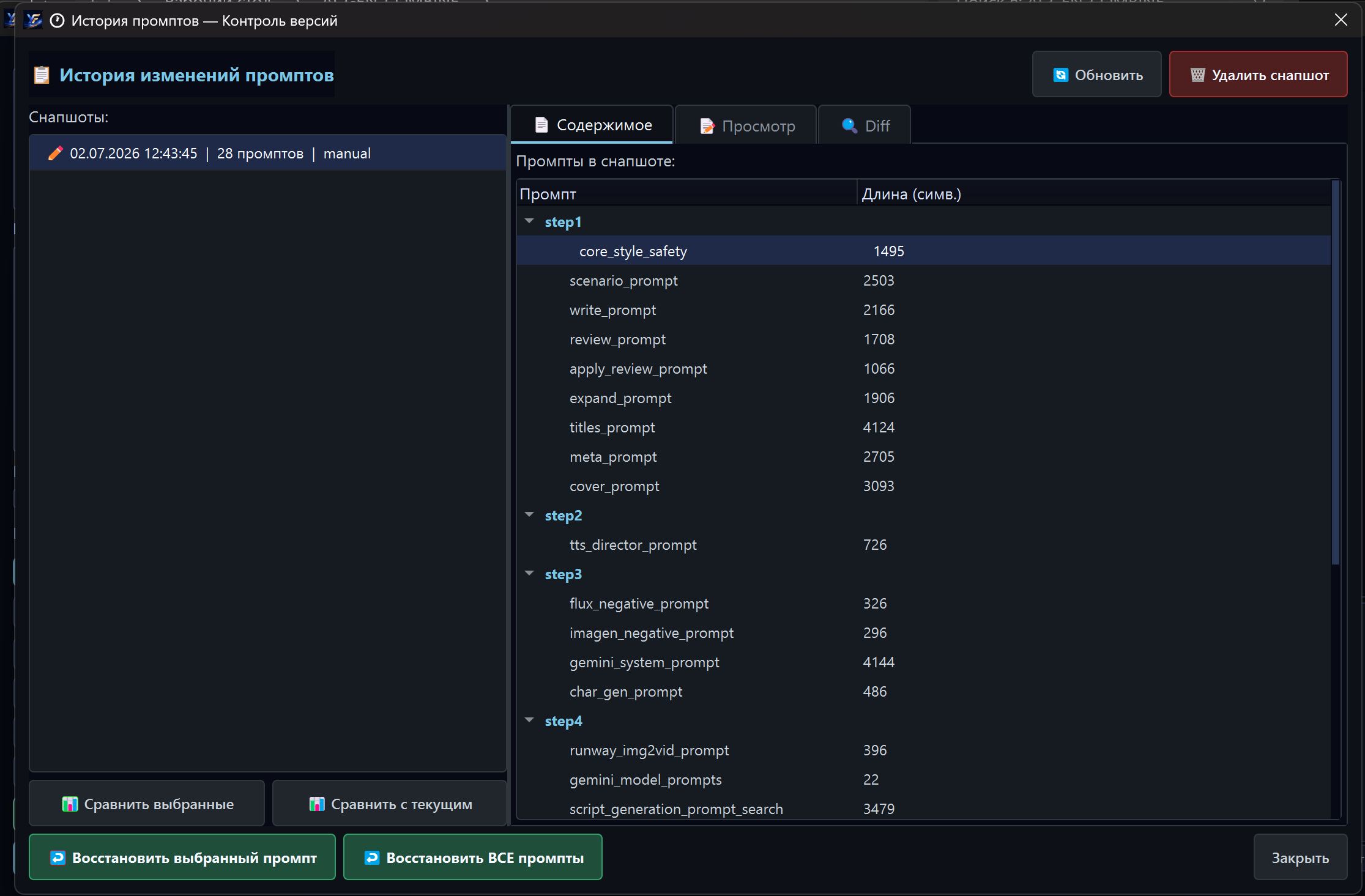
Не обязательно читать весь diff как программист. Достаточно понять общий смысл: что добавили, что удалили и какой блок отвечает за ухудшение результата.
Какие промпты бывают в проекте
Названия могут отличаться в зависимости от версии проекта, но чаще всего встречаются группы:
- промпты сценария;
- промпты проверки и улучшения текста;
- промпты заголовков и метаданных;
- промпты обложек;
- промпты для озвучки;
- промпты изображений;
- негативные промпты изображений;
- промпты видео;
- промпты Scout;
- промпты аналитики.
Обычному пользователю не нужно запоминать все названия. Достаточно описать AI-помощнику, какая часть результата не нравится: текст, голос, картинки, темы, обложки или публикация.
Что нельзя удалять из промптов
Если вы всё-таки видите текст промпта или просите AI-помощника его изменить, не удаляйте системные элементы без понимания.
Опасными могут быть:
- переменные в фигурных скобках, например
{TOPIC}; - XML-подобные теги, например
<hook>; - правила формата ответа;
- ограничения безопасности;
- инструкции по языку;
- правила структуры блоков.
Если удалить такие элементы, генерация может стать нестабильной. Поэтому лучше формулировать правку обычным языком и просить AI-помощника сохранить системные переменные.
Практические сценарии
Сценарий 1. AI-конфигуратор сделал стиль слишком агрессивным
- Откройте AI-помощника.
- Попросите сделать тон спокойнее.
- Примените предложенную правку.
- Запустите короткий тест.
- Если хуже — откройте историю промптов и восстановите предыдущую версию.
Сценарий 2. Картинки стали не в том стиле
- Опишите проблему AI-помощнику.
- Укажите, какой стиль нужен: реализм, кино, иллюстрации, минимализм.
- Попросите не менять текстовые промпты.
- Примените только правку для изображений.
- Сравните результат на одной теме.
Сценарий 3. Нужно вернуть всё как было вчера
- Откройте историю промптов.
- Найдите снимок по дате.
- Восстановите нужную версию.
- Запустите тестовую тему.
- Если всё нормально, продолжайте производство.
Частые ошибки
| Ошибка | Почему плохо | Как правильно |
|---|---|---|
| Менять много промптов сразу | Сложно понять, что испортило результат | Делать одну смысловую правку за раз |
| Не проверять тестом | Ошибка обнаружится только на большом запуске | После правки запускать одно короткое видео |
| Удалять переменные | FOXI может потерять тему, структуру или формат | Сохранять системные переменные |
| Восстанавливать всё без необходимости | Можно потерять хорошие изменения | Сначала пробовать точечное восстановление |
| Не использовать AI-помощника | Пользователь тратит время на технические поля | Описывать желаемый результат обычным языком |
Что спросить у AI-помощника
Полезные запросы:
- «Посмотри мои промпты и объясни, почему сценарии стали слишком длинными».
- «Сделай тон спокойнее, но не удаляй структуру удержания».
- «Какие промпты нужно восстановить, если испортились картинки?»
- «Сравни текущий стиль с предыдущей версией и объясни разницу».
- «Помоги откатить изменения после последнего AI-конфигуратора».
- «Предложи безопасную правку промптов без удаления системных переменных».
Куда идти дальше
После понимания истории промптов переходите к структуре файлов проекта. Это поможет понять, где искать готовые видео, обложки, ассеты и промежуточные материалы.