Главный экран и запуск
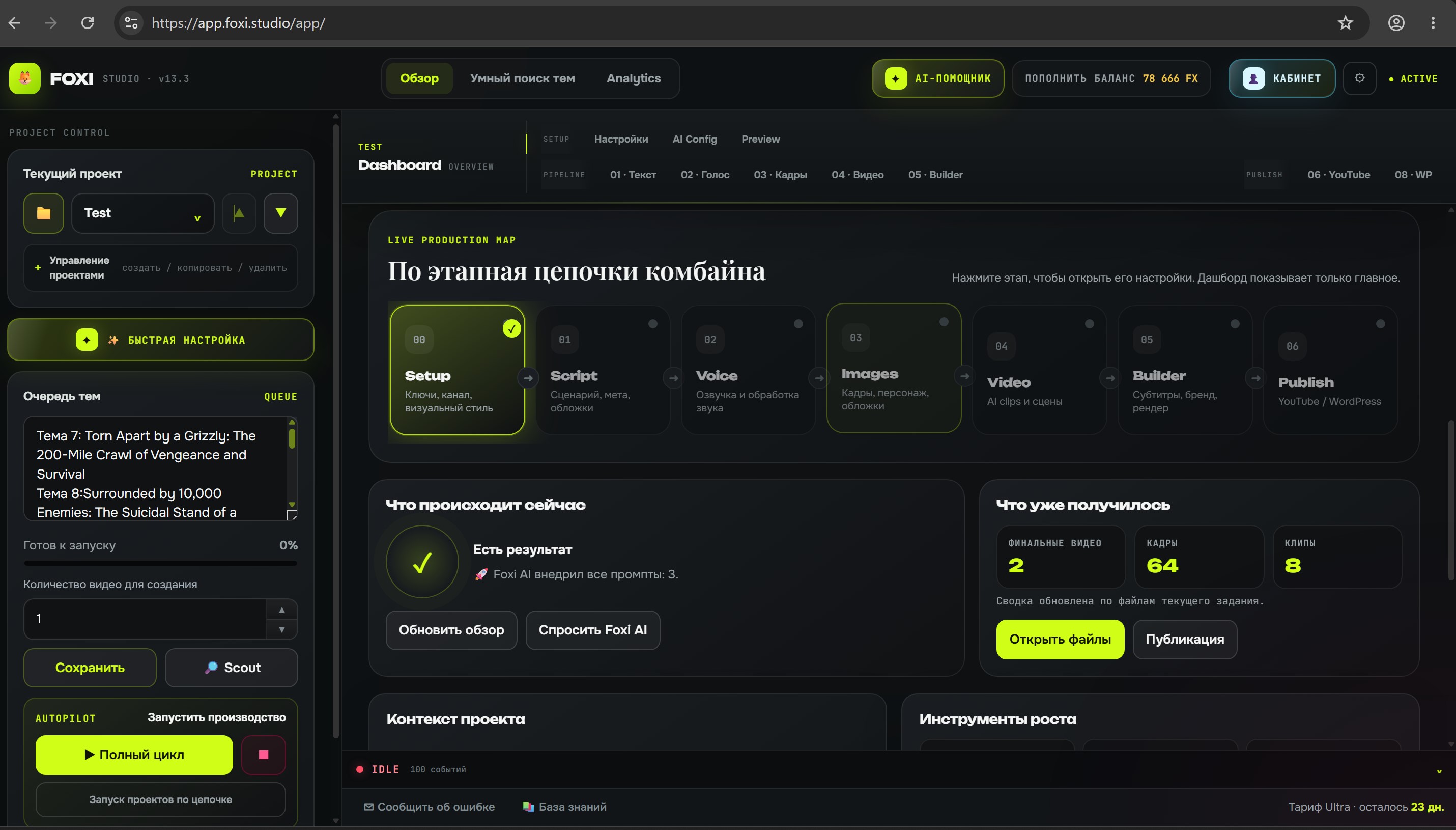
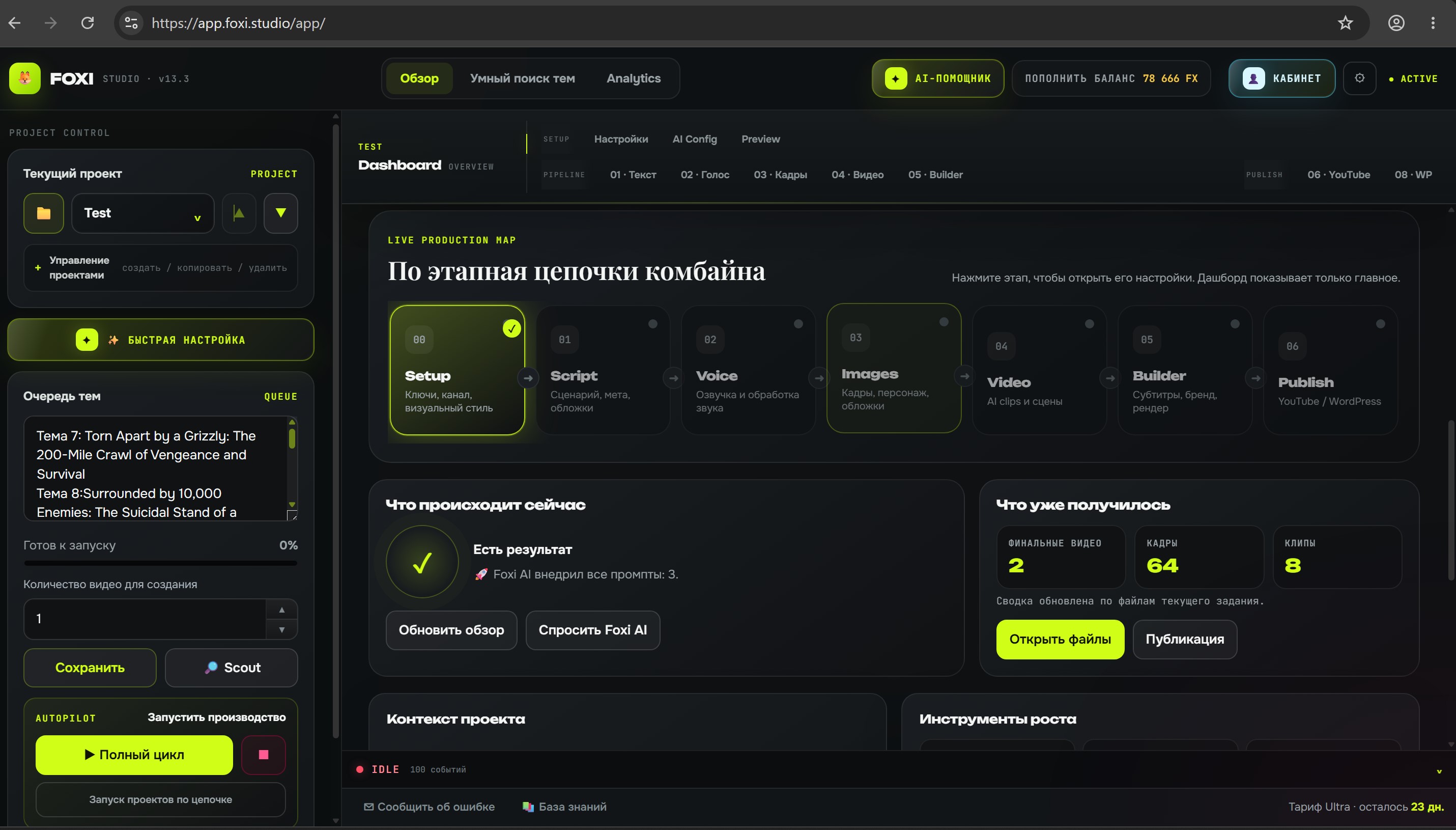
Главный экран FOXI Studio — это пульт управления облачным производством видео. Здесь вы выбираете проект, добавляете темы, запускаете генерацию, смотрите статус задач, проверяете расходы и открываете готовые файлы.
Важно понимать: FOXI работает в браузере, а тяжёлые операции выполняются на облачной стороне. Поэтому после запуска задачи не нужно держать мощный компьютер включённым для рендера. Вы можете запустить производство, вернуться позже и проверить результат в проекте.
Из каких зон состоит интерфейс
У главного экрана есть несколько основных зон:
| Зона | Для чего нужна |
|---|---|
| Левая панель | Проекты, очередь тем, быстрая настройка, запуск полного цикла |
| Верхняя панель | Основные разделы, баланс FX, кабинет, AI-помощник, документация |
| Центральная область | Dashboard, настройки модулей, результаты и рабочие вкладки |
| Нижний журнал | Сообщения сервера, ошибки, прогресс облачных задач |
| Диалоги | Баланс, файлы проекта, история промптов, AI-помощник, отчёты |
Не нужно изучать всё сразу. Для первого запуска достаточно понять левую панель, очередь тем, кнопку полного цикла и журнал.
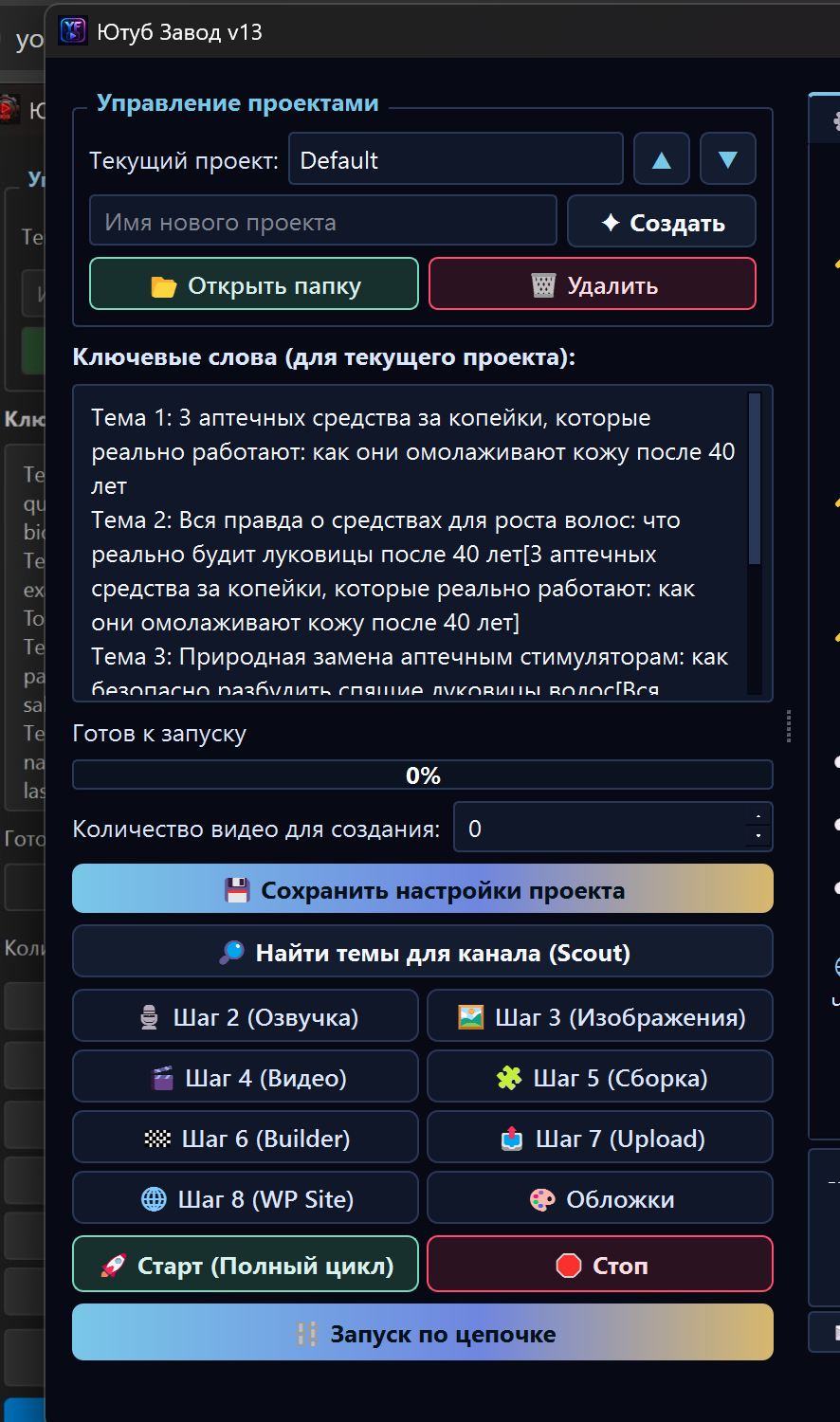
Левая панель: проекты и очередь
Левая панель — это место, с которого обычно начинается работа.
В ней находятся:
- выбор текущего проекта;
- создание, копирование и удаление проекта;
- кнопка «✨ Быстрая настройка»;
- очередь тем для будущих видео;
- количество видео для запуска;
- кнопка полного цикла;
- ручные кнопки отдельных этапов;
- переход к файлам и результатам проекта.
Что такое проект
Один проект обычно соответствует одному YouTube-каналу, нише или отдельному стилю производства.
Например:
History_US— исторический канал на английском для США;Health_50plus— канал про здоровье для аудитории 50+;Space_Shorts— короткие ролики про космос;Finance_DE— финансовый канал для Германии.
У каждого проекта свои настройки: язык, страна, голос, промпты, стиль изображений, персонаж, YouTube API keys, публикация, файлы и история расходов.
Если вы создаёте новый проект на похожую тему, удобнее копировать существующий проект и изменить только отличающиеся настройки.
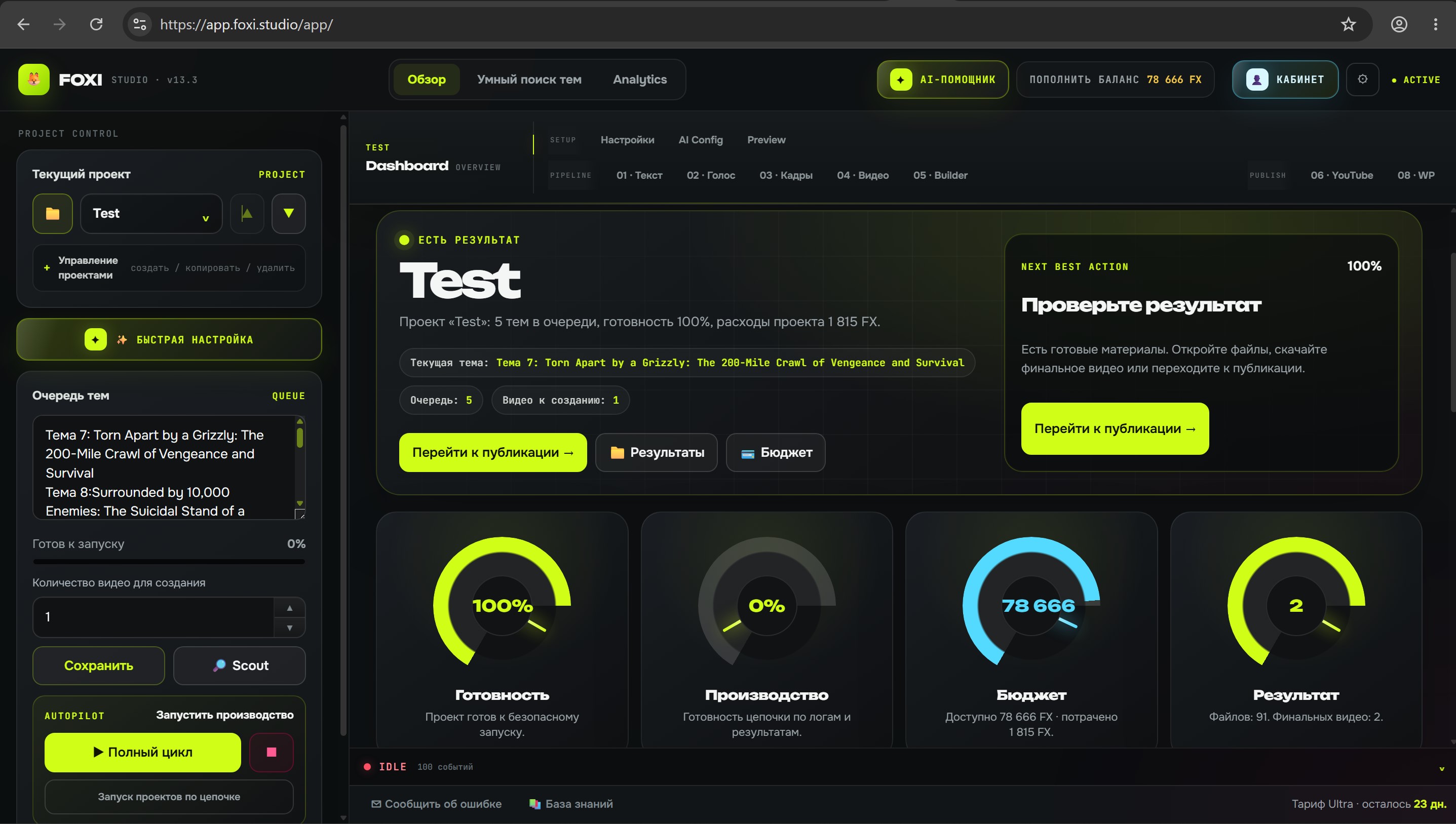
Очередь тем
Очередь тем — это список будущих видео. Каждая строка — отдельная тема или заголовок.
Пример:
The Lost City Under the Ocean
The Empire That Vanished Overnight
Why Ancient Maps Still Confuse Scientists
FOXI берёт темы сверху вниз. Если вы запускаете одно видео, обычно берётся первая тема. Если запускаете несколько видео, FOXI последовательно берёт несколько строк.
Как писать темы
Хорошая тема должна быть понятной и достаточно конкретной.
Плохой вариант:
History
Хороший вариант:
The Medieval City That Disappeared After One Winter
Если темы найдены через Scout, они уже могут быть адаптированы под нишу и аудиторию. Но перед запуском всё равно проверьте, что в очереди нет дублей, случайных строк и неподходящих тем.
Dashboard: быстрый обзор проекта
Dashboard показывает состояние проекта без необходимости открывать все вкладки.
На нём можно увидеть:
- выбранный проект;
- готовность основных блоков;
- активные задачи;
- последние результаты;
- быстрые действия;
- подсказки по запуску;
- переходы к файлам и материалам.
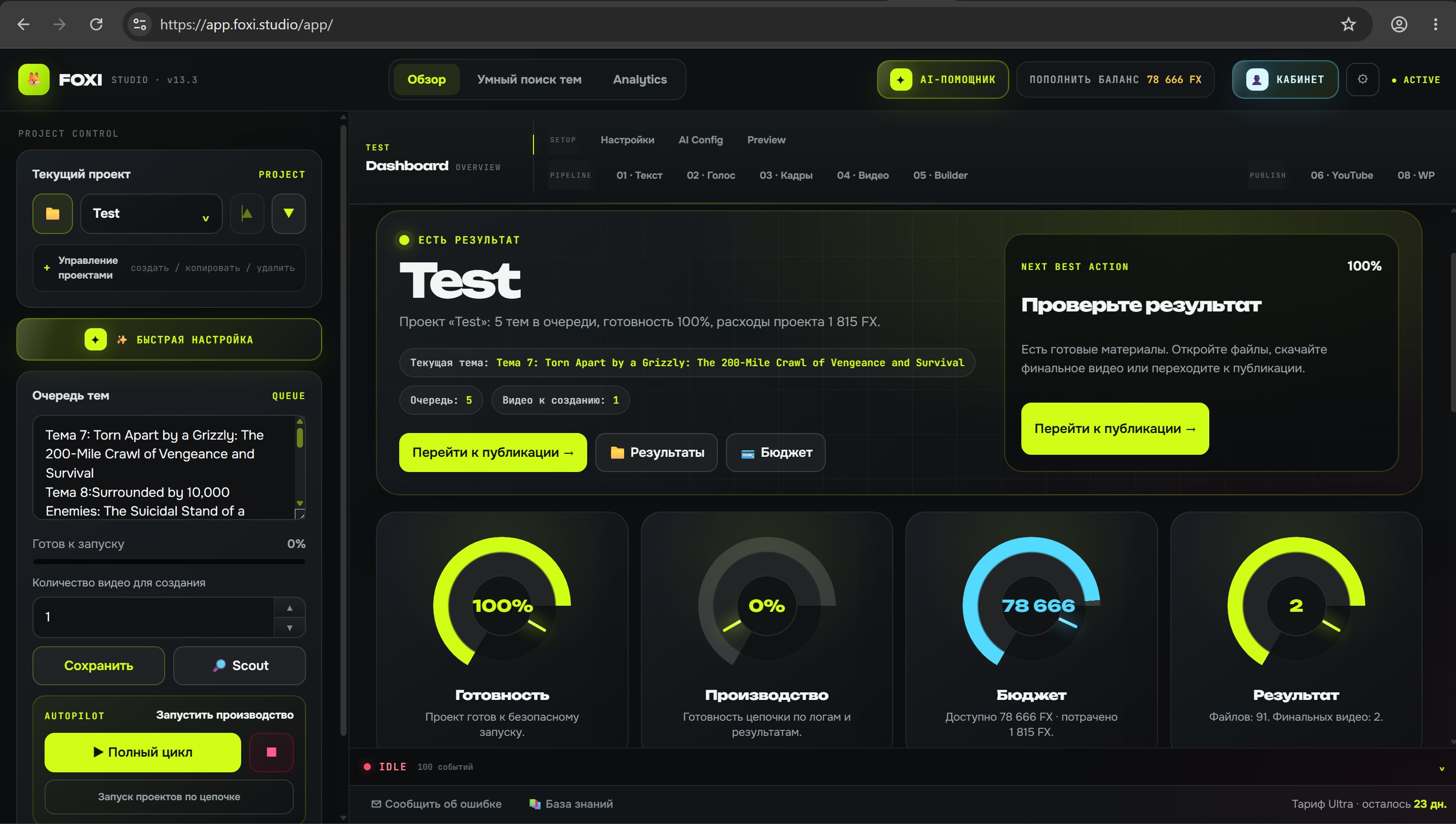
Dashboard полезен после быстрой настройки: он помогает понять, готов ли проект к первому тесту и не забыли ли вы важный шаг.
Верхняя панель
Верхняя панель помогает быстро перейти к основным разделам.
Обычно там находятся:
- обзор/Dashboard;
- Scout и аналитика;
- производственные вкладки;
- баланс FX;
- кабинет пользователя;
- AI-помощник;
- ссылка на документацию.
Если вы не знаете, где искать настройку, используйте AI-помощника. Напишите, например:
Где в моём проекте поменять стиль субтитров?
AI-помощник может объяснить, в какой раздел перейти и что проверить.
Полный цикл
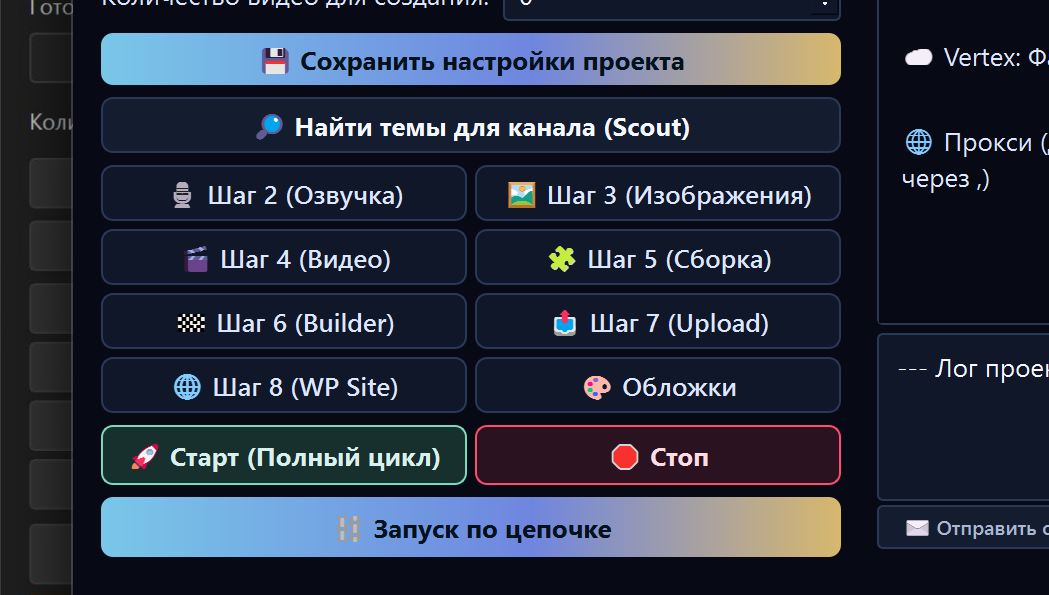
Полный цикл — это основной способ запустить производство видео по текущей теме.
Обычно цепочка выглядит так:
Тема → текст → озвучка → изображения → видеофрагменты → Builder/рендер → публикация или готовый файл
Какие этапы реально выполняются, зависит от настроек проекта. Например, если публикация на YouTube отключена, FOXI подготовит видео, но не будет публиковать его на канал.
Перед запуском полного цикла проверьте
- выбран правильный проект;
- в очереди есть тема;
- баланс FX достаточный;
- выбран голос;
- YouTube API key добавлен, если нужен Scout;
- визуальный стиль не содержит случайных файлов;
- публикация включена только если вы действительно хотите загрузить видео.
Для первого теста лучше запускать короткий ролик и не включать лишние сложные функции.
Количество видео для создания
Поле количества видео говорит FOXI, сколько тем взять из очереди за запуск.
Например:
| Значение | Что произойдёт |
|---|---|
1 | FOXI создаст одно видео по первой теме |
2 | FOXI создаст два видео по двум первым темам |
5 | FOXI попробует создать пять видео подряд, если хватит баланса и лимитов |
Не ставьте большое число в первом тесте. Если настройки ещё не проверены, ошибка может повториться сразу на нескольких видео и потратить лишний FX.
Ручные этапы
Ручные этапы нужны для проверки и перегенерации отдельных частей.
Например:
- сценарий хороший, но не понравились картинки — запустите только этап изображений;
- голос звучит неправильно — проверьте этап озвучки;
- видео собрано, но нужно пересобрать финальный файл — запустите Builder;
- публикация не нужна — не запускайте этап загрузки.
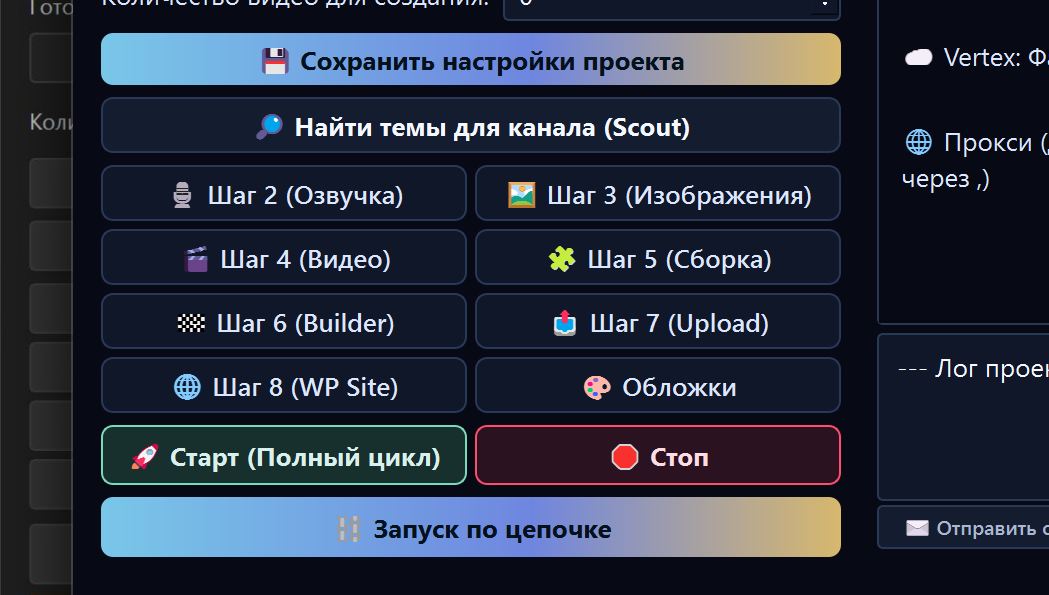
Ручные кнопки полезны после первого полного цикла, когда вы уже видите, какой именно этап нужно улучшить.
Запуск нескольких проектов
Если у вас несколько каналов, FOXI может работать с несколькими проектами по очереди. Это удобно, когда вы хотите подготовить контент для разных ниш.
Пример:
| Проект | Количество видео |
|---|---|
History_US | 2 |
Health_50plus | 1 |
Space_Shorts | 3 |
FOXI будет переключаться между проектами и запускать задачи последовательно. Но перед таким запуском важно проверить каждый проект отдельно: голос, баланс, темы, промпты, файлы и публикацию.
Для новичка безопаснее сначала добиться стабильного результата в одном проекте, а уже потом подключать запуск нескольких проектов.
Журнал событий
Нижний журнал показывает, что сейчас делает сервер.
В журнале можно увидеть:
- старт задачи;
- сохранение настроек;
- запуск анализа конкурентов;
- генерацию промптов;
- запуск Scout;
- прогресс отдельных этапов;
- ошибки и предупреждения;
- сообщения о готовности файлов.

Если что-то пошло не так, не закрывайте журнал сразу. Скопируйте последние строки или откройте AI-помощника и попросите объяснить ошибку.
Пример запроса:
Посмотри последние сообщения журнала и объясни, почему задача остановилась.
Файлы проекта и результаты
Готовые материалы открываются через результаты, карточки готовых проектов или окно «Файлы проекта».
Там могут быть:
- финальные видео;
- обложки;
- изображения;
- озвучка;
- субтитры;
- промежуточные файлы;
- загруженные ассеты проекта.
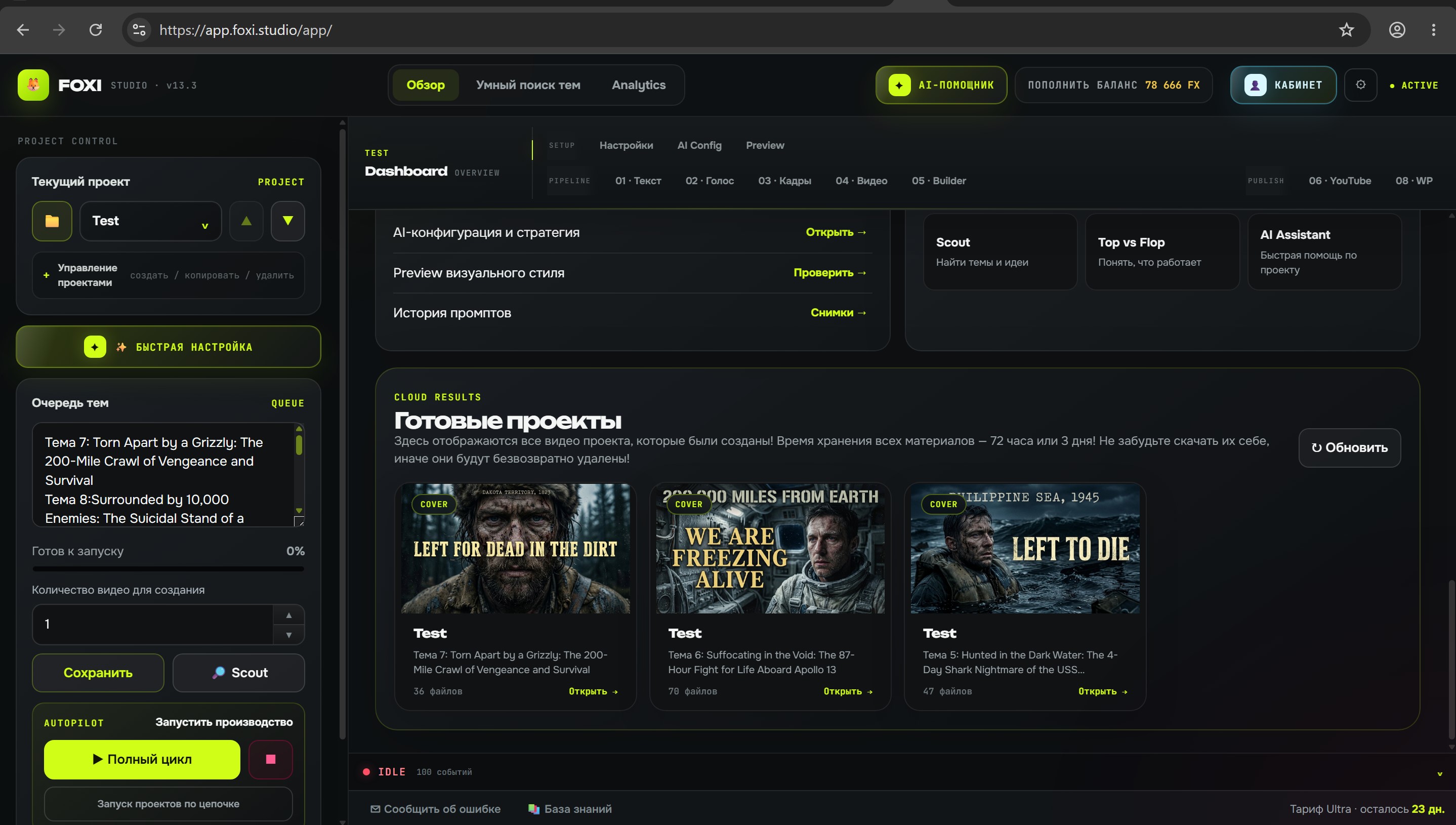
После завершения генерации обязательно скачайте важные финальные материалы, если они нужны вам локально. FOXI хранит файлы в облаке проекта, но рабочая привычка сохранять итоговые ролики у себя помогает избежать путаницы.
Баланс FX на главном экране
Баланс FX показывает, сколько средств доступно для AI-операций и облачных задач. Если часть средств временно заморожена, значит задача уже запущена или ожидает выполнения.
Перед запуском нескольких видео проверьте:
- доступный баланс;
- замороженную сумму;
- последние расходы;
- какие проекты тратили больше всего.
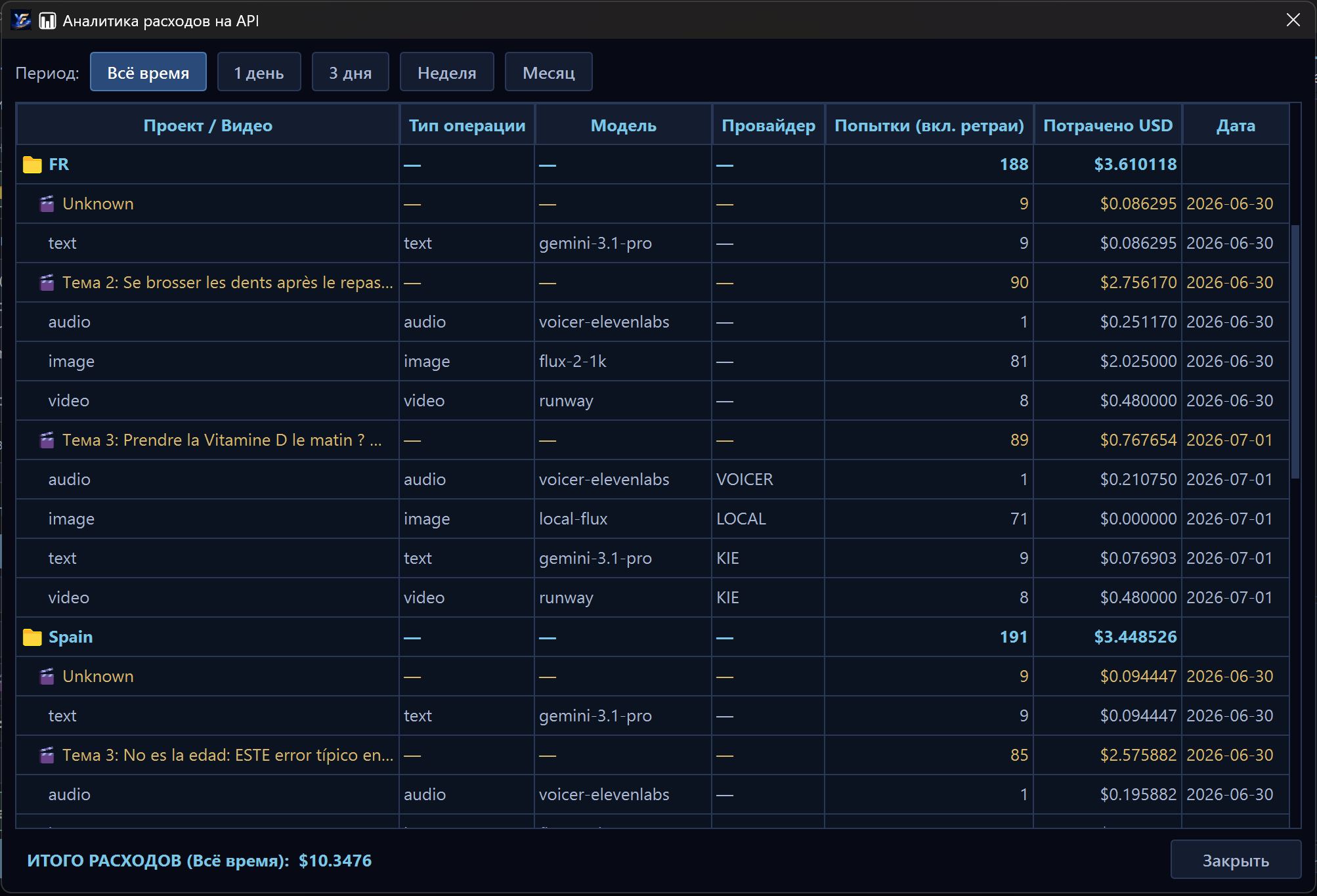
Если видео получилось дороже обычного, откройте историю расходов и попросите AI-помощника объяснить, какой этап был самым дорогим.
Частые ошибки
| Ошибка | Почему плохо | Как правильно |
|---|---|---|
| Запускать полный цикл без темы | FOXI не понимает, по чему создавать видео | Сначала добавить тему в очередь |
| Выбрать не тот проект | Видео создаётся с чужими настройками | Проверить текущий проект перед запуском |
| Ставить много видео в первом тесте | Можно повторить ошибку несколько раз | Начинать с одного короткого видео |
| Не смотреть журнал | Ошибка остаётся непонятной | Читать последние строки или спрашивать AI-помощника |
| Включить публикацию случайно | Видео может уйти на канал раньше проверки | Сначала тестировать без публикации |
| Менять настройки во время активной задачи | Можно запутаться, какие настройки применились | Дождаться завершения задачи |
Что спросить у AI-помощника
Полезные запросы:
- «Проверь, готов ли мой проект к первому запуску».
- «Почему полный цикл не стартует?»
- «Какая тема сейчас будет взята из очереди?»
- «Посмотри журнал и объясни ошибку простыми словами».
- «Можно ли запускать сразу несколько видео в этом проекте?»
- «Какой этап лучше перегенерировать, если мне не понравился результат?»
Куда идти дальше
После изучения главного экрана переходите к AI-конфигуратору и основным модулям. Для безопасного старта используйте такой порядок: быстрая настройка, проверка очереди тем, один короткий полный цикл, просмотр результата, затем улучшение отдельных этапов.