Файлы проекта и хранение
В cloud/web-версии FOXI Studio пользователь не ищет результаты в локальных папках на компьютере. Проектные материалы хранятся в облаке и открываются через интерфейс FOXI: окно «Файлы проекта», карточки результатов, Dashboard и готовые проекты.
Вам не нужно знать путь на диске сервера. Вы выбираете нужный проект в браузере и открываете его файлы прямо из интерфейса.
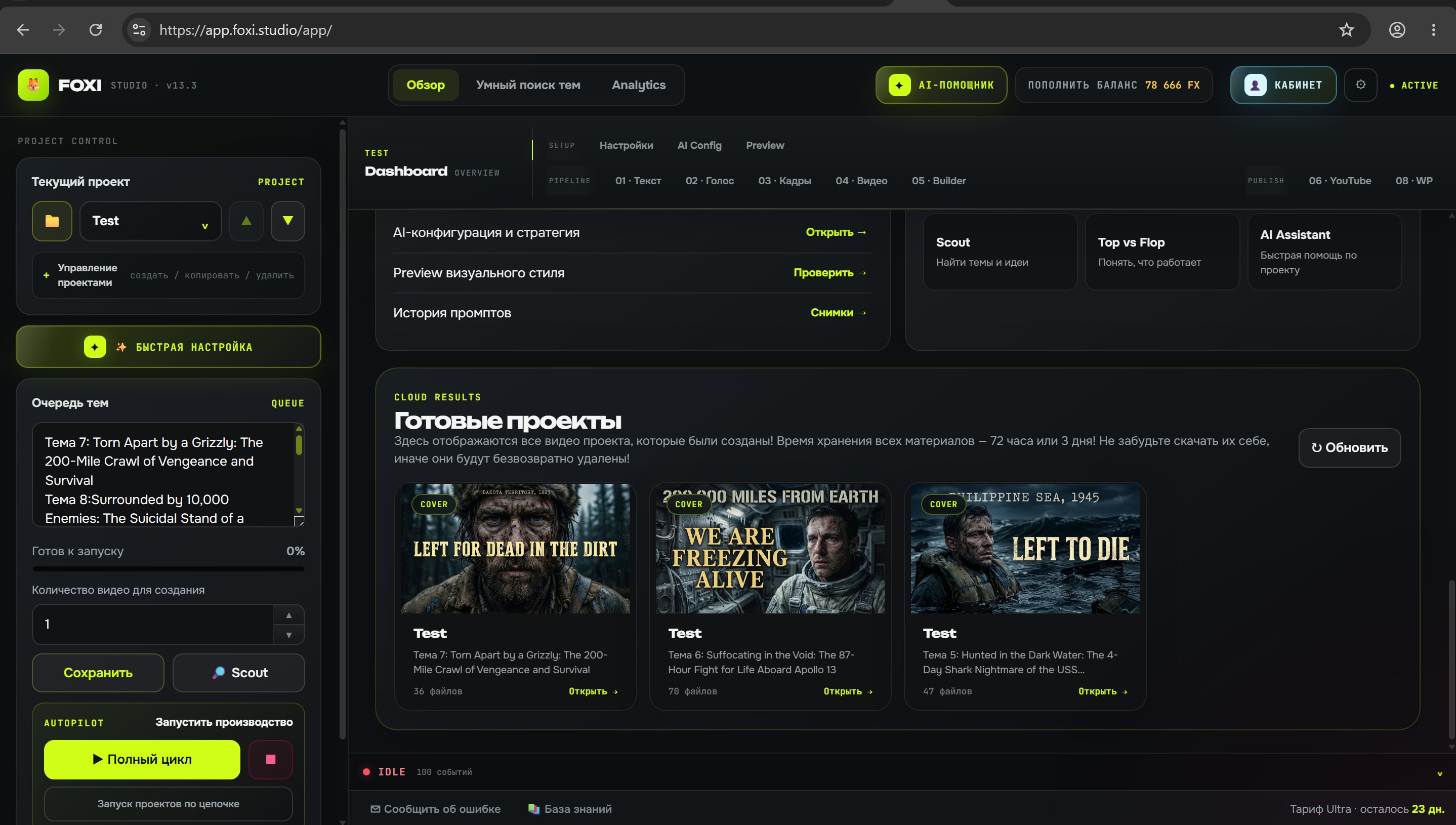
Где открыть файлы проекта
Файлы текущего проекта можно открыть из нескольких мест интерфейса:
- через кнопку «Файлы проекта»;
- через карточки готовых результатов;
- через Dashboard;
- из блока завершённых проектов;
- через подсказки после успешной генерации.
Обычно сначала выбирают проект слева, затем открывают файлы именно этого проекта. Если выбран не тот проект, вы увидите материалы другого канала или другой ниши.
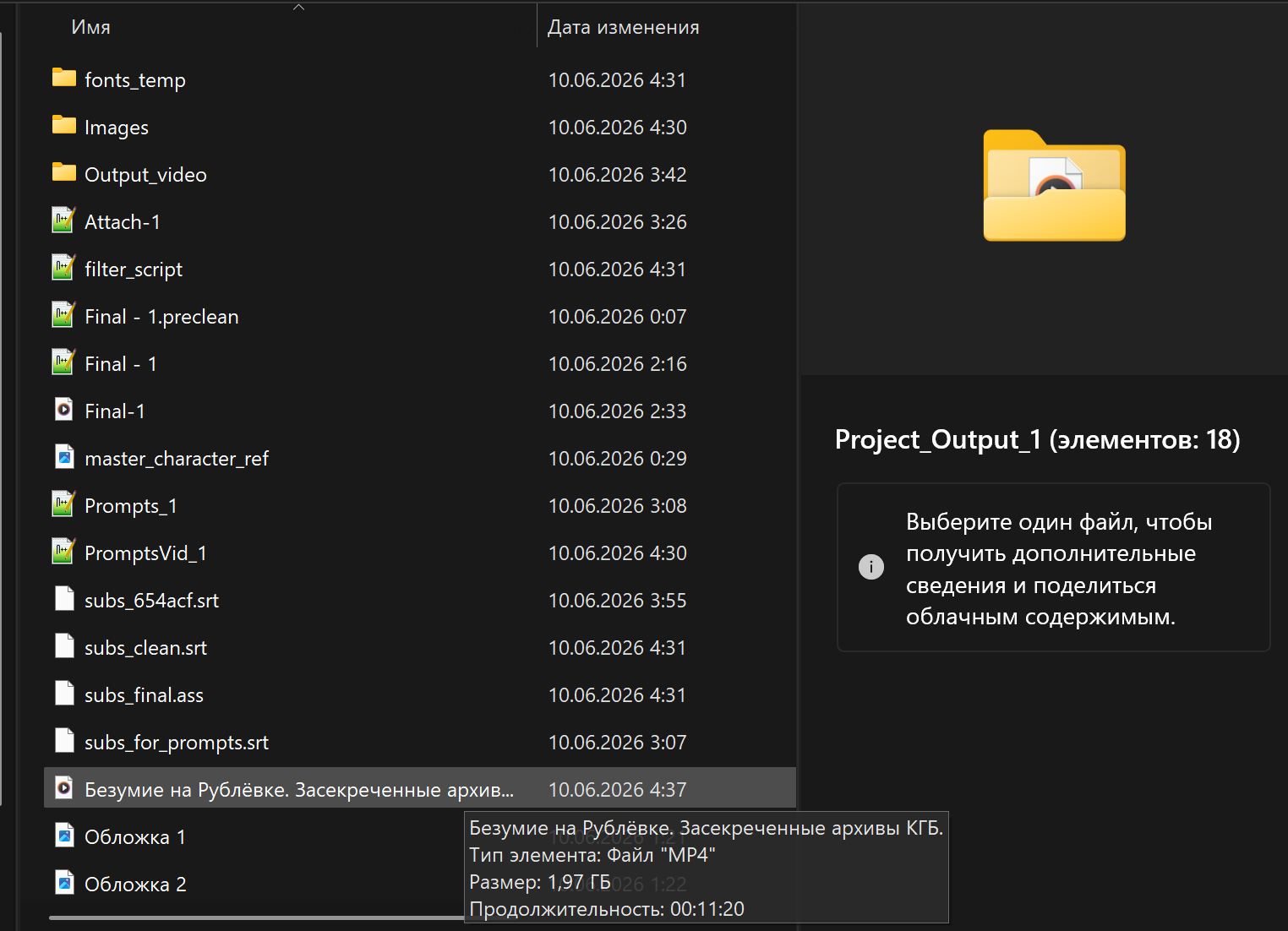
Какие файлы может содержать проект
В зависимости от запущенных этапов внутри проекта могут появляться разные материалы.
| Тип файла | Что это |
|---|---|
| Финальные видео | Готовые ролики после Builder/рендера |
| Обложки | Сгенерированные thumbnails для YouTube |
| Изображения кадров | Картинки для видеоряда |
| Видеоклипы | Отдельные фрагменты, если проект использует video generation |
| Озвучка | Аудиодорожки или промежуточные файлы голоса |
| Сценарии | Текст ролика, черновики, финальные версии |
| Метаданные | Заголовки, описания, теги, подсказки для публикации |
| Субтитры | Файлы или данные субтитров, если они создавались |
| Ассеты пользователя | Аватар, музыка, шрифты, плашки, фоновые изображения |
| Отчёты | Scout, аналитика конкурентов, Top vs Flop и другие результаты |
Финальные видео
Финальное видео — главный результат полного цикла. Оно обычно появляется после этапа Builder/рендера.
Перед публикацией или скачиванием проверьте:
- правильная ли тема;
- есть ли озвучка;
- совпадают ли субтитры;
- нет ли случайных кадров;
- не обрезаны ли плашки или аватар;
- подходит ли длительность;
- нужно ли публиковать вручную или публикация уже включена в проекте.
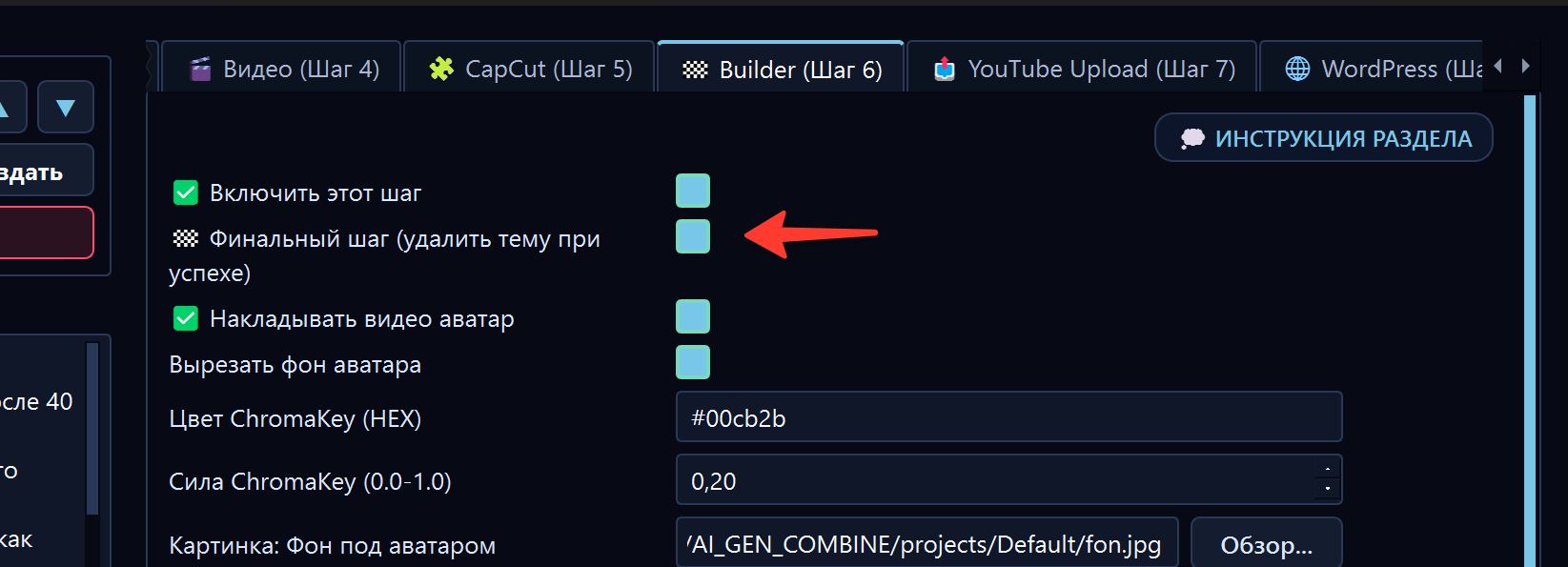
Для первого теста лучше скачать финальный файл и посмотреть его полностью перед включением автоматической публикации.
Обложки и изображения
Обложки и изображения помогают быстро понять, насколько визуальный стиль проекта совпал с ожиданиями.
Если картинки плохие, не обязательно перезапускать весь полный цикл. Часто достаточно перегенерировать этап изображений или попросить AI-помощника скорректировать визуальный стиль.
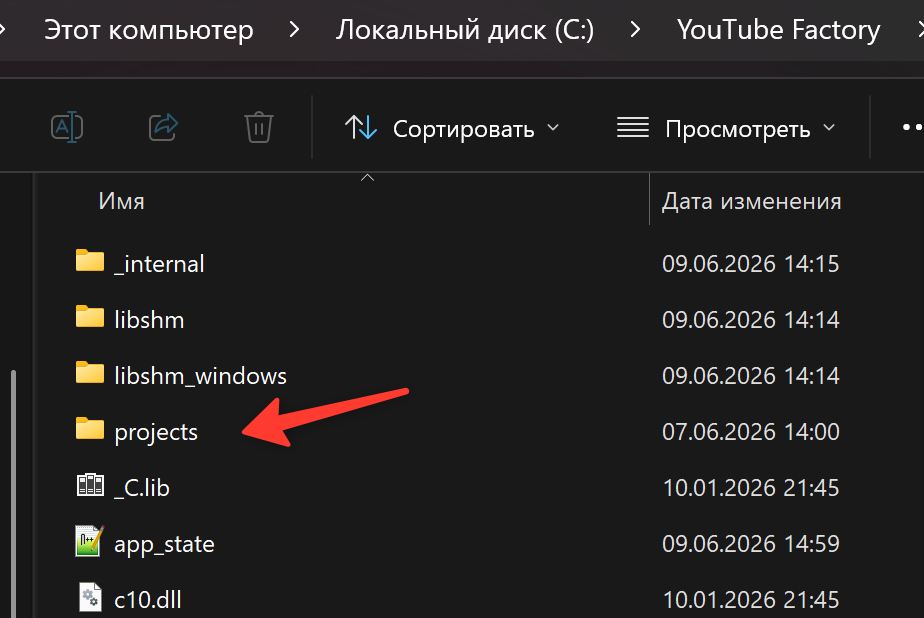
Пример запроса AI-помощнику:
Картинки получились слишком мультяшные. Сделай визуальный стиль более реалистичным и кинематографичным, но не меняй сценарий.
Тексты, метаданные и промпты
В проекте могут храниться текстовые результаты:
- сценарий;
- план ролика;
- заголовки;
- описания;
- теги;
- промпты изображений;
- идеи обложек;
- отчёты анализа.
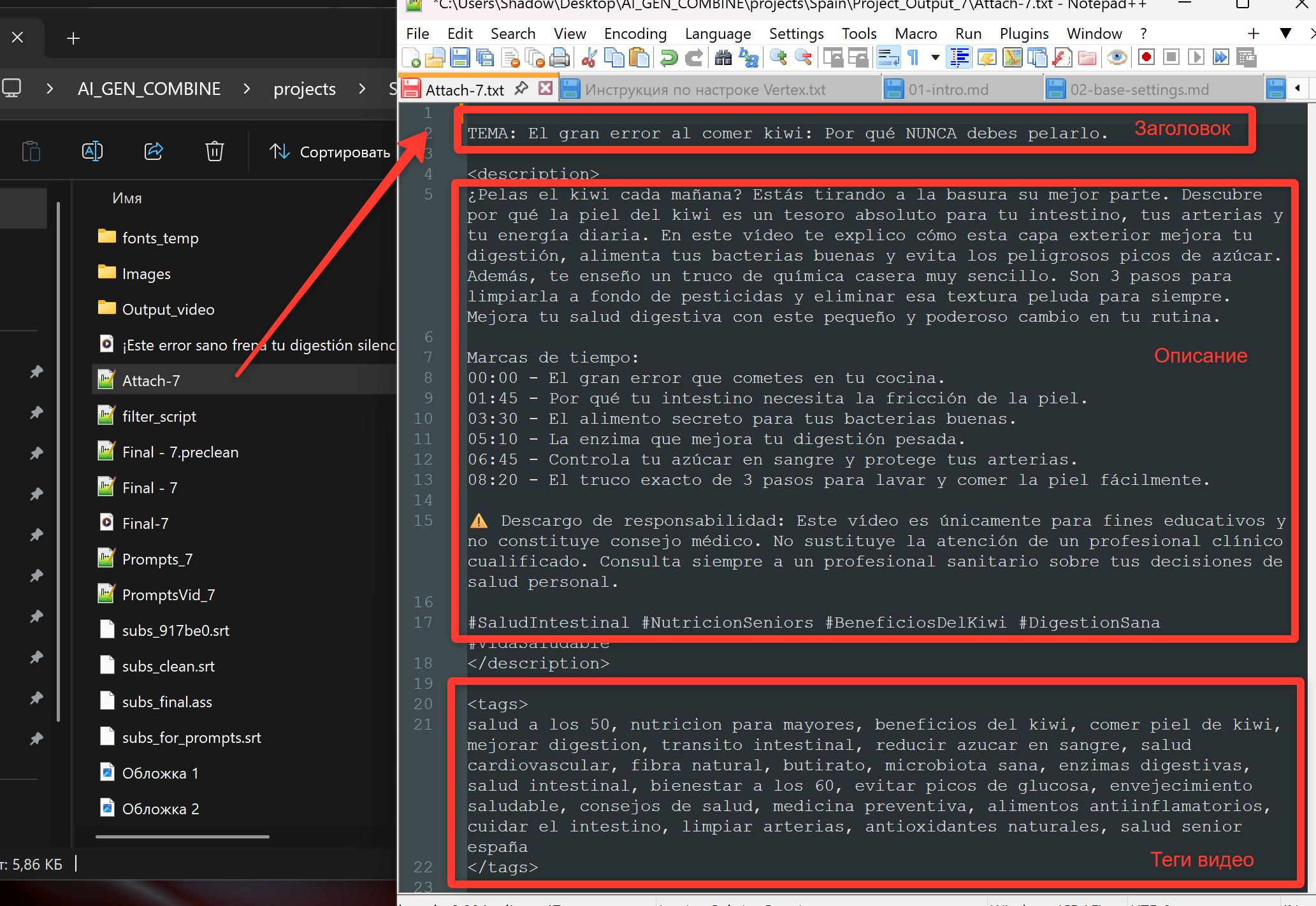
Эти файлы полезны, если вы хотите вручную проверить, что именно FOXI подготовил для видео и YouTube.
Ассеты проекта
Ассеты — это файлы, которые пользователь загружает в проект сам: avatar.mp4, фото персонажа, верхняя и нижняя плашка, фон под аватаром, музыка, шрифты и изображения бренда.
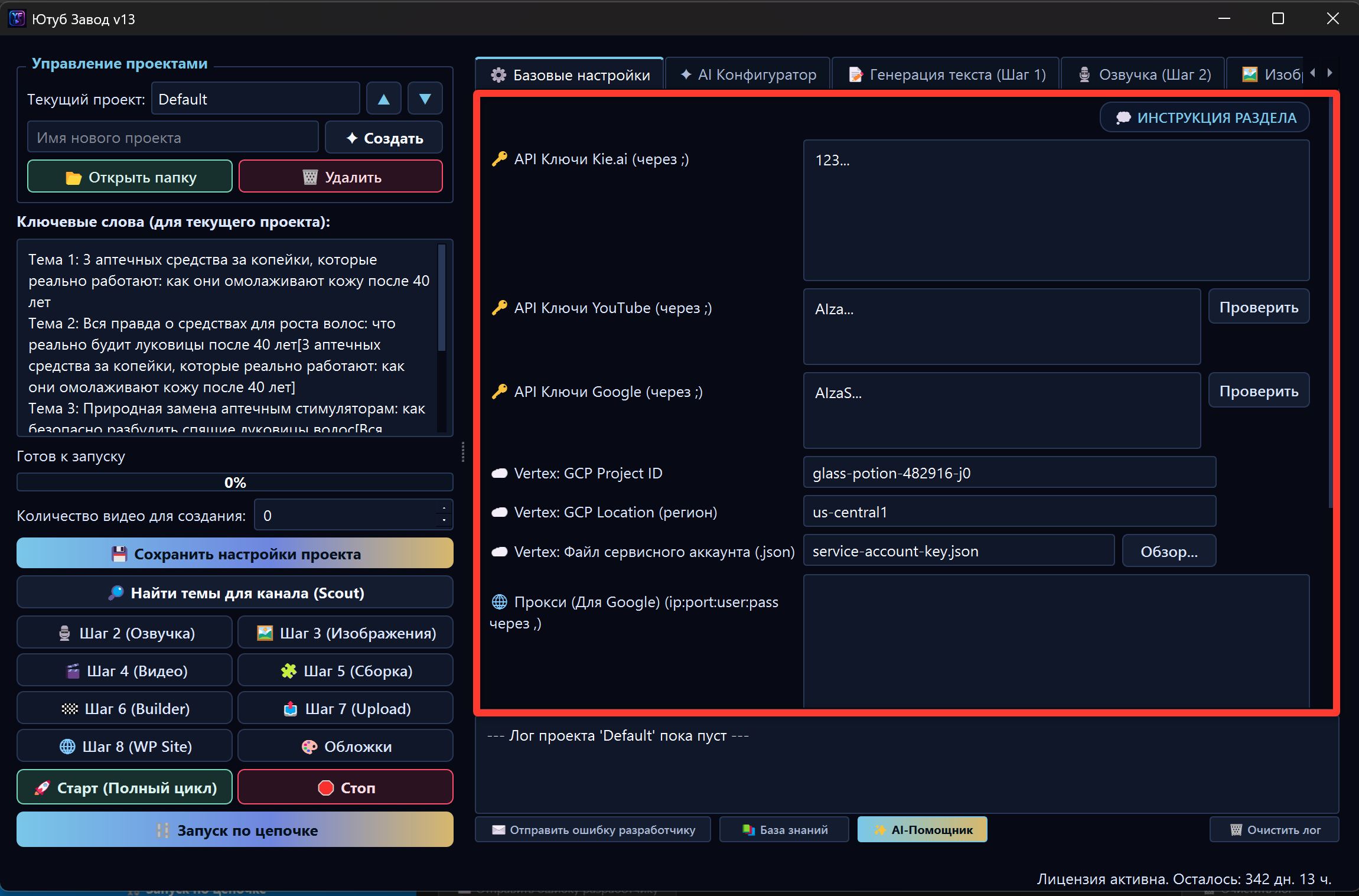
Если ассет загружен неправильно, результат может выглядеть плохо. Перед большим запуском проверьте ассеты на одном коротком видео.
Что можно делать в окне файлов
В окне файлов проекта обычно можно открыть файл, скачать файл, посмотреть изображение или видео, открыть текстовый материал, проверить список результатов, найти материалы конкретного этапа и понять, готова ли задача полностью.
Некоторые действия зависят от тарифа, статуса задачи и типа файла.
Важное правило: скачивайте финальные материалы
FOXI хранит материалы проекта в облаке, но пользователь всё равно должен скачивать важные финальные результаты, если они нужны для долгого хранения, отчётности или ручной публикации.
Обязательно скачивайте финальное видео, выбранную обложку, важные исходники, материалы для повторного использования и файлы, которые нужны клиенту или команде.
Не относитесь к облачному хранилищу как к единственному архиву навсегда. Рабочая привычка сохранять финальные ролики у себя помогает избежать путаницы.
Если файл не появился
Файл может не появиться сразу по нескольким причинам: задача ещё выполняется, этап не был включён, не хватило FX, тариф ограничил действие, модель вернула ошибку, файл ещё загружается в облако, выбран другой проект или генерация была остановлена вручную.
Что делать:
- Проверьте нижний журнал событий.
- Убедитесь, что выбран правильный проект.
- Проверьте баланс FX.
- Подождите, если задача ещё активна.
- Если непонятно, откройте AI-помощника и напишите:
В файлах проекта не появился финальный ролик. Посмотри журнал и объясни, на каком этапе остановилась задача.
Как не запутаться в нескольких проектах
Если вы ведёте несколько каналов, легко открыть файлы не того проекта. Перед скачиванием проверяйте название текущего проекта, тему ролика, дату генерации, язык видео, название канала или ниши и последние сообщения журнала.
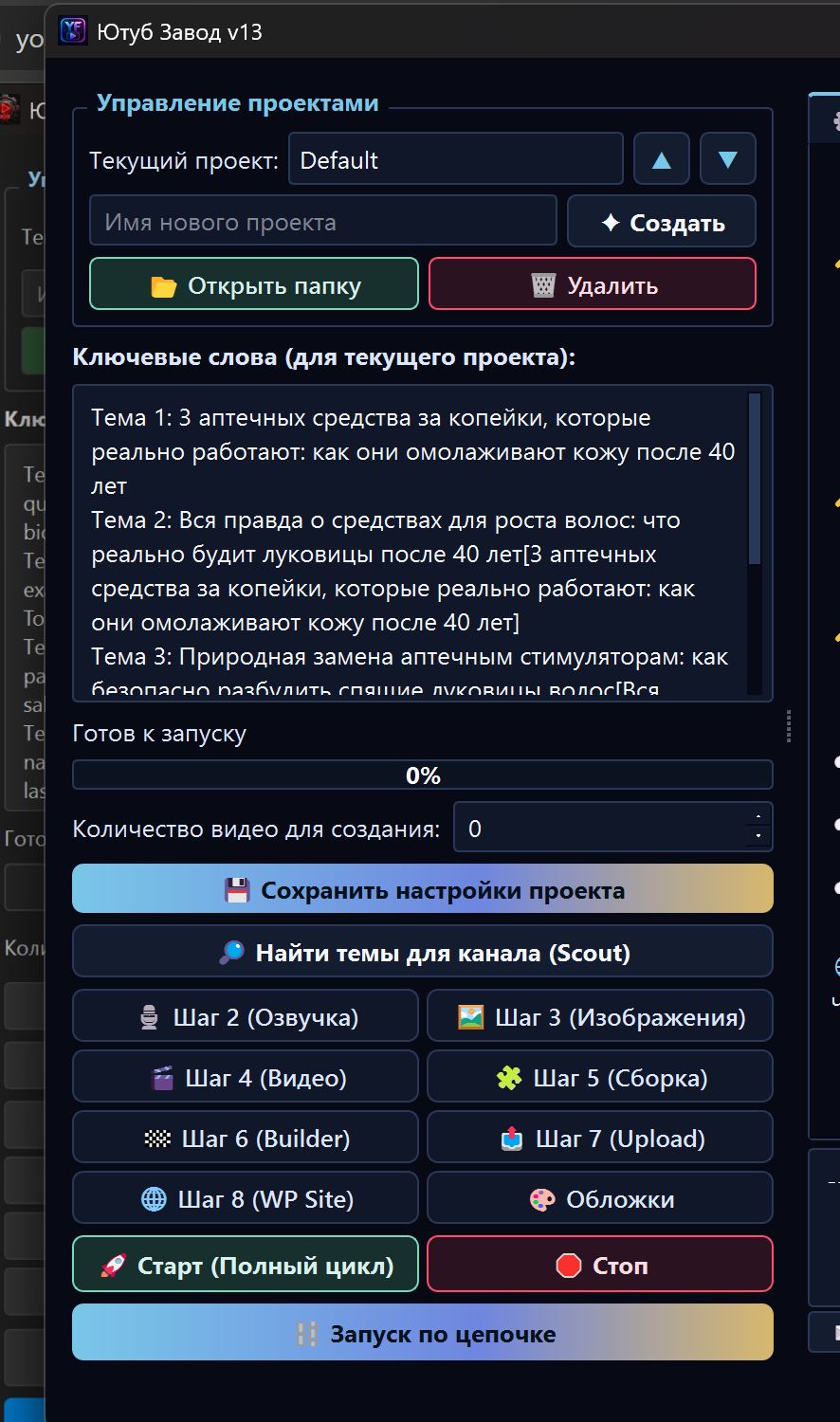
Для разных каналов лучше использовать понятные имена проектов: History_US, Health_ES, Space_Shorts, Finance_DE.
Частые ошибки
| Ошибка | Почему плохо | Как правильно |
|---|---|---|
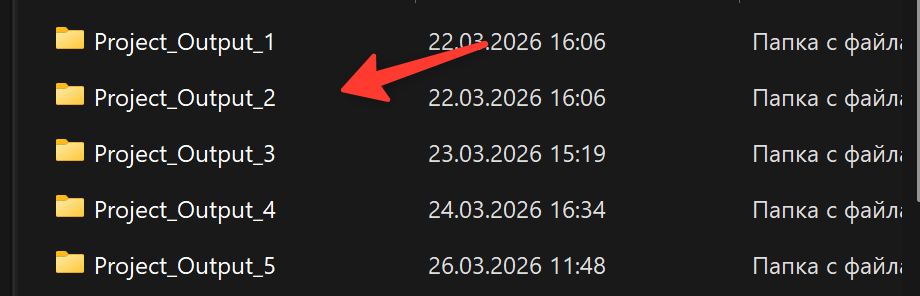
| Искать файлы на своём компьютере | FOXI работает в облаке, локальной папки результата может не быть | Открывать файлы через интерфейс проекта |
| Не скачивать финальное видео | Потом сложнее найти нужный результат или передать его команде | Скачивать финал после проверки |
| Открыть файлы не того проекта | Можно перепутать каналы и материалы | Проверять текущий проект слева |
| Перегенерировать весь цикл из-за одной картинки | Лишние расходы FX | Перегенерировать только нужный этап |
| Игнорировать журнал при пустой папке | Причина ошибки остаётся непонятной | Смотреть последние сообщения сервера |
Что спросить у AI-помощника
Полезные запросы:
- «Где найти финальное видео текущего проекта?»
- «Почему не появилась обложка?»
- «Посмотри журнал и скажи, был ли завершён Builder».
- «Какие файлы мне скачать после генерации?»
- «Как понять, к какой теме относится этот файл?»
- «Можно ли перегенерировать только картинки, не трогая сценарий?»
Куда идти дальше
После понимания файлов проекта можно переходить к основным модулям. Следующий логичный шаг — YouTube Scout: он помогает искать темы, которые потом попадают в очередь и превращаются в файлы проекта после генерации.