AI-конфигуратор
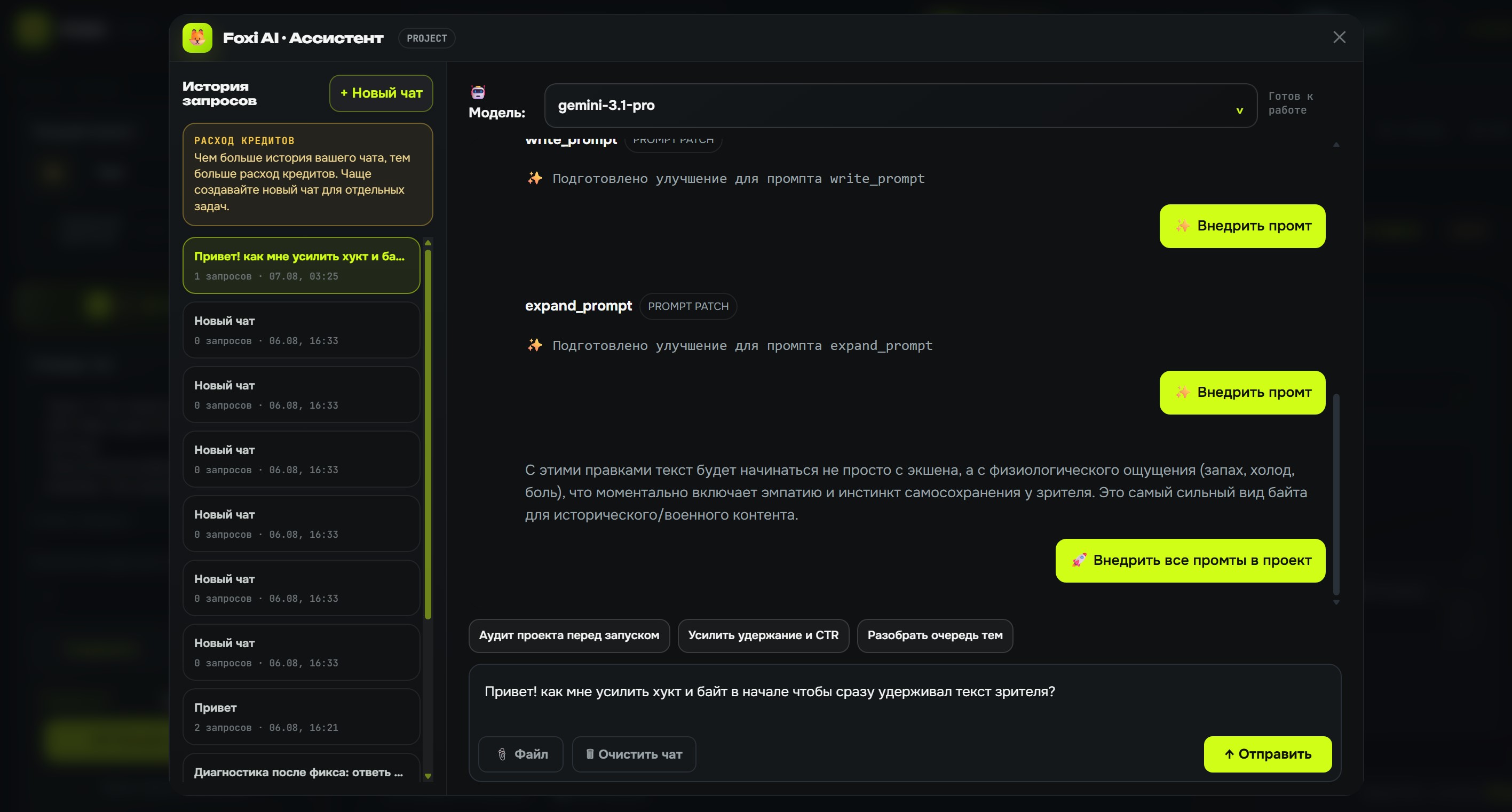
AI-конфигуратор — это инструмент FOXI Studio, который превращает идею канала в рабочую структуру проекта: стратегию, аудиторию, стиль сценариев, визуальные правила, правила удержания, основу для Scout и промпты для производственных этапов.
Если объяснить проще: вы описываете, какой канал хотите создать, добавляете конкурентов, а FOXI помогает собрать настройки так, чтобы проект не начинался с пустого листа.
Зачем нужен AI-конфигуратор
Без AI-конфигуратора пользователю пришлось бы вручную продумывать:
- кто целевая аудитория;
- какой тон у сценария;
- как строить первые секунды ролика;
- какие визуальные кадры подходят нише;
- какие темы нельзя использовать;
- какие промпты нужны для текста, картинок, обложек и видео;
- чем ваш канал отличается от конкурентов;
- какие правила должен соблюдать Scout при подборе тем.
AI-конфигуратор делает большую часть этой работы автоматически. Он не заменяет ваше решение как владельца канала, но даёт сильную базу, которую можно улучшать после первых тестов.
Где находится AI-конфигуратор
AI-конфигуратор доступен в разделе быстрых/профессиональных настроек проекта и связан с мастером «Быстрая настройка».
Обычно он запускается двумя способами:
- Автоматически после прохождения быстрой настройки.
- Вручную из раздела AI-конфигуратора, если вы хотите обновить стратегию или промпты.
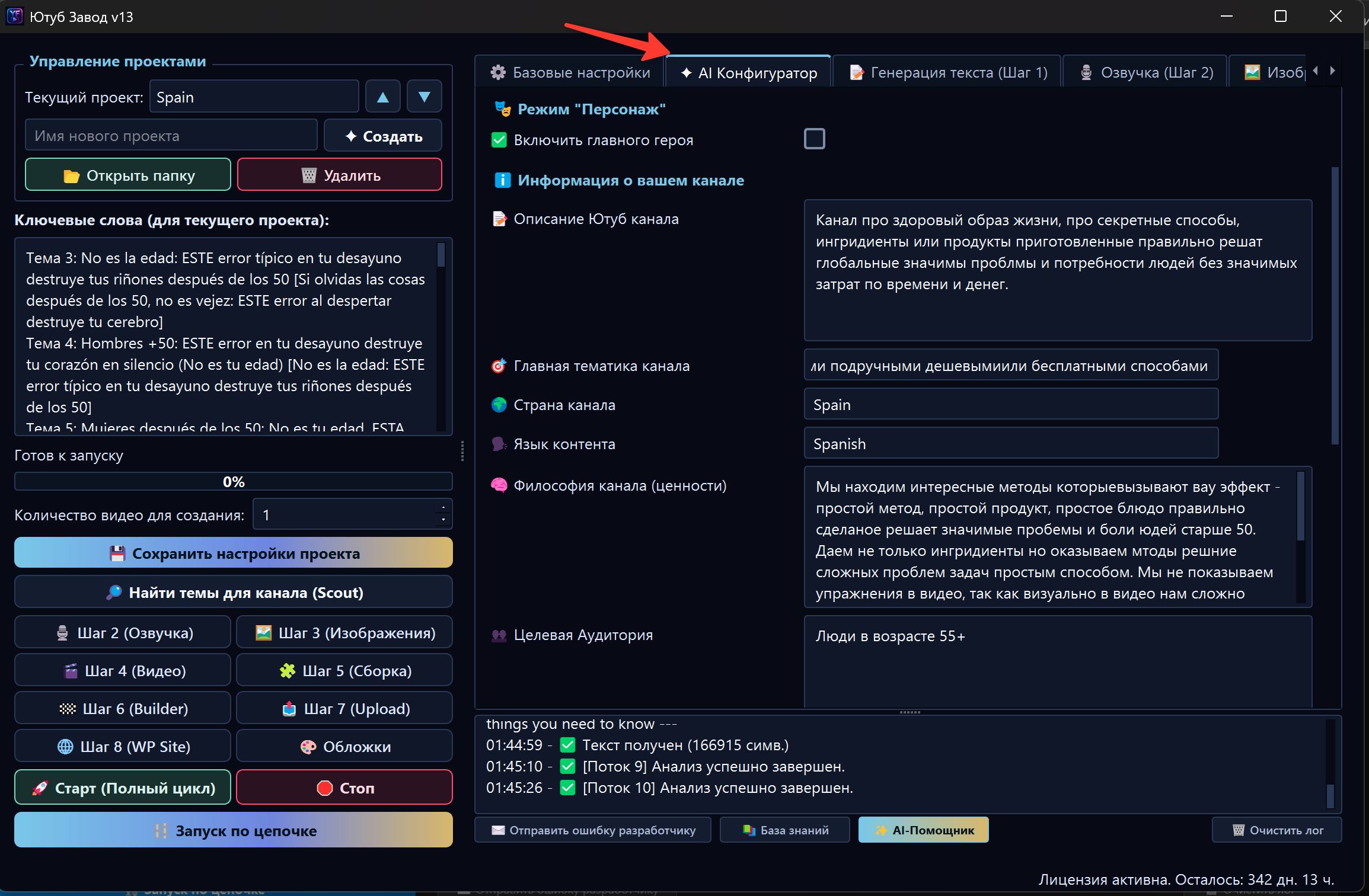
Для первого запуска удобнее использовать мастер быстрой настройки: он сам передаст AI-конфигуратору описание канала, язык, страну и конкурентов.
Какие данные нужны на входе
Чем лучше входные данные, тем лучше результат. Минимально нужны:
| Данные | Зачем нужны |
|---|---|
| Описание канала | Помогает понять нишу, формат и обещание зрителю |
| Язык контента | Влияет на сценарий, голос, субтитры, метаданные и Scout |
| Страна аудитории | Помогает учитывать рынок и региональные интересы |
| Конкуренты | Дают примеры того, что уже работает в нише |
| Персонаж или его отсутствие | Влияет на сценарии и визуальные промпты |
| Визуальные предпочтения | Помогают задать стиль изображений и видео |
Плохое описание:
Канал про здоровье.
Хорошее описание:
Англоязычный канал для аудитории США 50+, про здоровье суставов и спины. Стиль — спокойный экспертный рассказ без медицинских обещаний, простые объяснения, практичные советы, доверительный тон, визуально — чистые реалистичные кадры и понятные схемы.
Анализ конкурентов
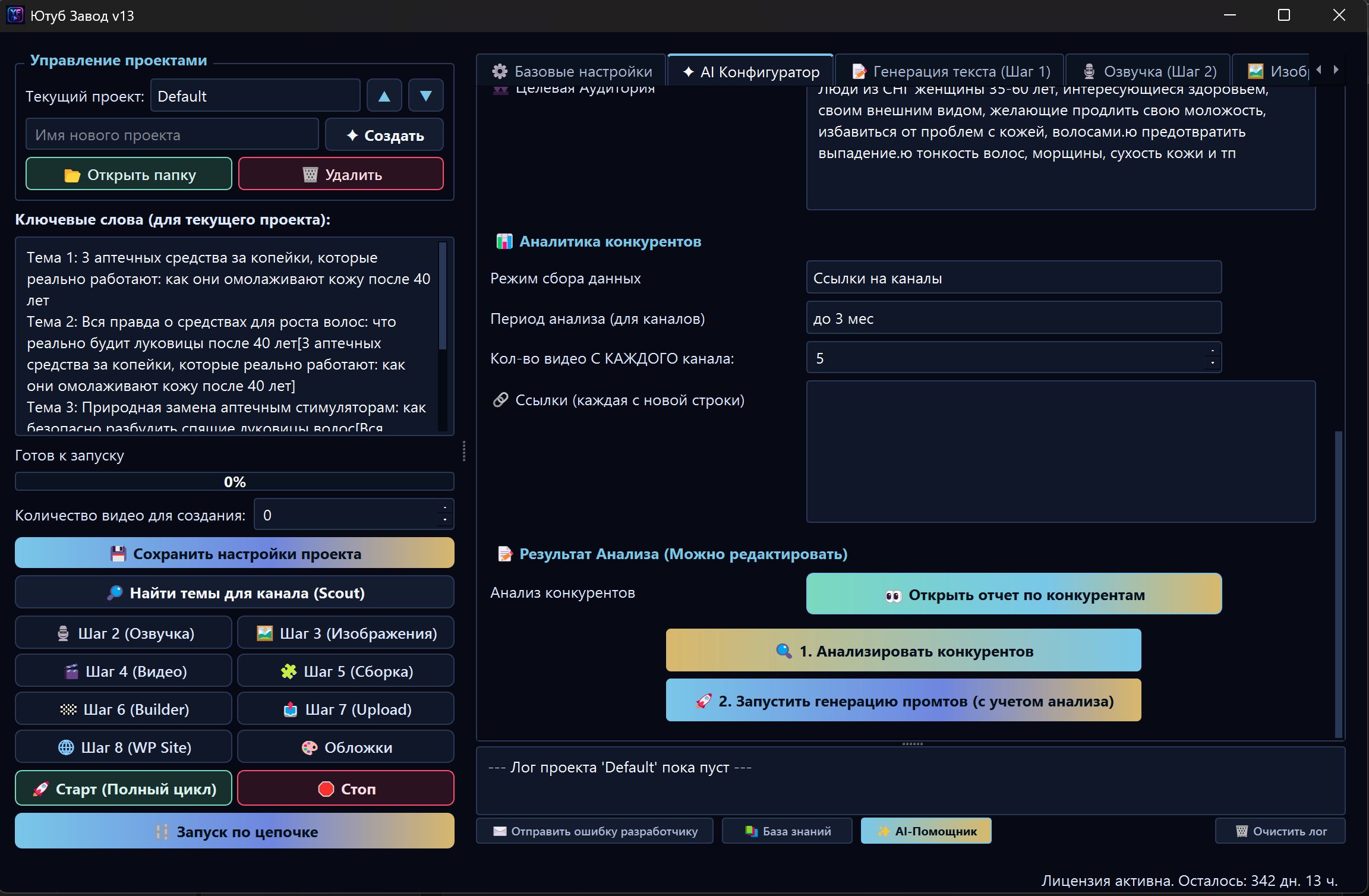
Одна из сильных частей AI-конфигуратора — анализ конкурентов. FOXI может использовать ссылки на каналы или видео, чтобы понять, какие форматы уже работают.
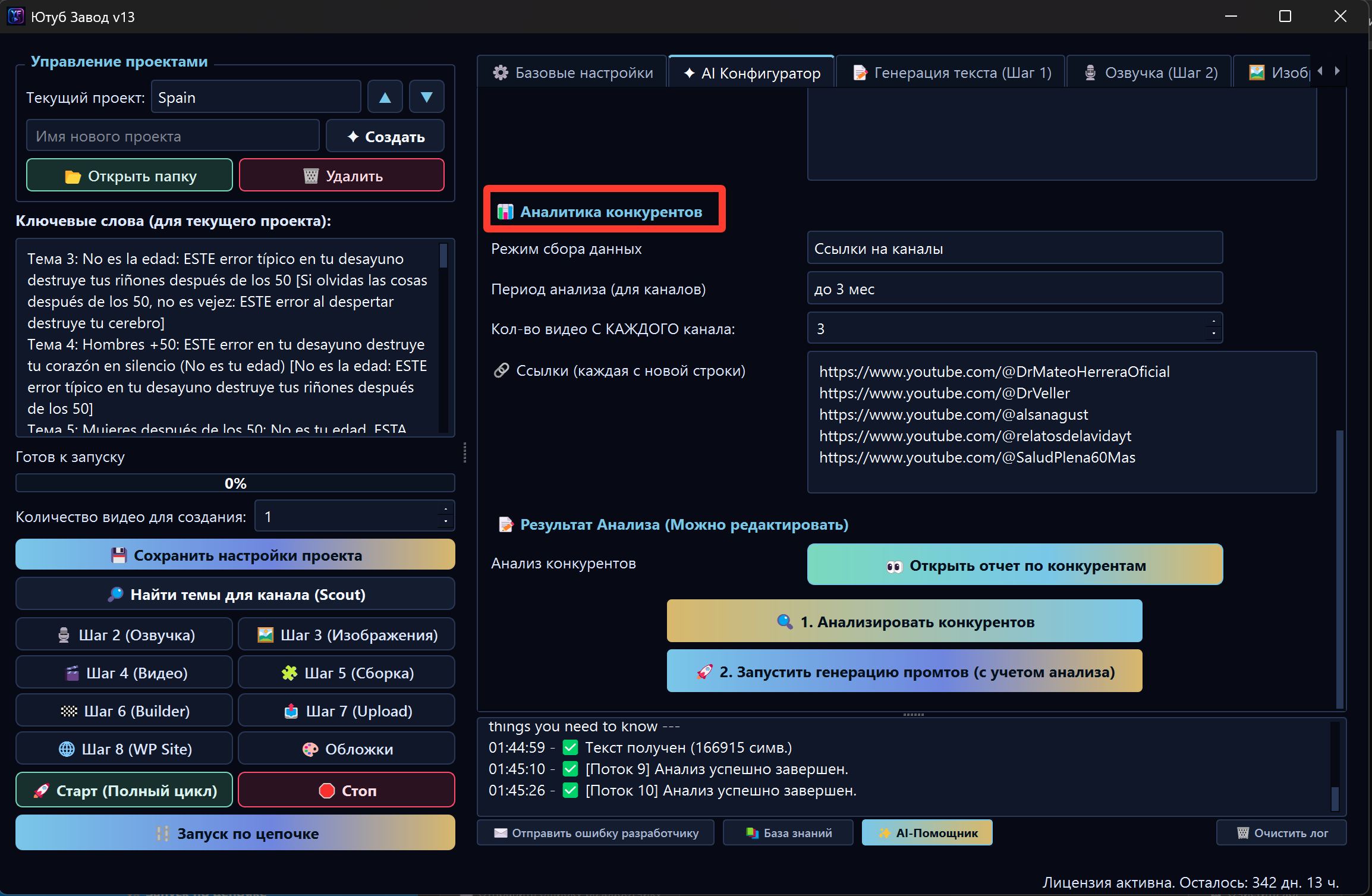
AI-конфигуратор может извлекать полезные сигналы:
- как конкуренты начинают ролики;
- какие темы набирают больше просмотров;
- какой стиль заголовков используется;
- какие визуальные решения повторяются;
- как устроено удержание внимания;
- какие обещания даются зрителю;
- какие форматы стоит адаптировать, а какие лучше избегать.
Важно: задача не в том, чтобы слепо копировать конкурентов. Задача — понять закономерности ниши и собрать свой рабочий стиль.
Ссылки на видео или каналы
В зависимости от интерфейса и текущей задачи можно использовать два подхода.
| Подход | Когда использовать |
|---|---|
| Ссылки на каналы | Когда вы хотите понять общий стиль конкурентов и найти популярные темы |
| Ссылки на конкретные видео | Когда есть несколько сильных роликов, которые нужно разобрать глубже |
Для первого проекта обычно проще вставить ссылки на каналы. Если вы уже нашли конкретные вирусные ролики, можно использовать ссылки на видео.
Что создаёт AI-конфигуратор
После запуска FOXI может сформировать:
- стратегический бриф проекта;
- описание аудитории;
- обещание канала зрителю;
- правила тона и подачи;
- структуру сценария;
- правила хуков и удержания;
- визуальную библию;
- правила персонажа;
- ограничения по темам;
- рекомендации для Scout;
- промпты для текстового этапа;
- промпты для изображений и обложек;
- правила для видео и Builder.
Как это связано с промптами
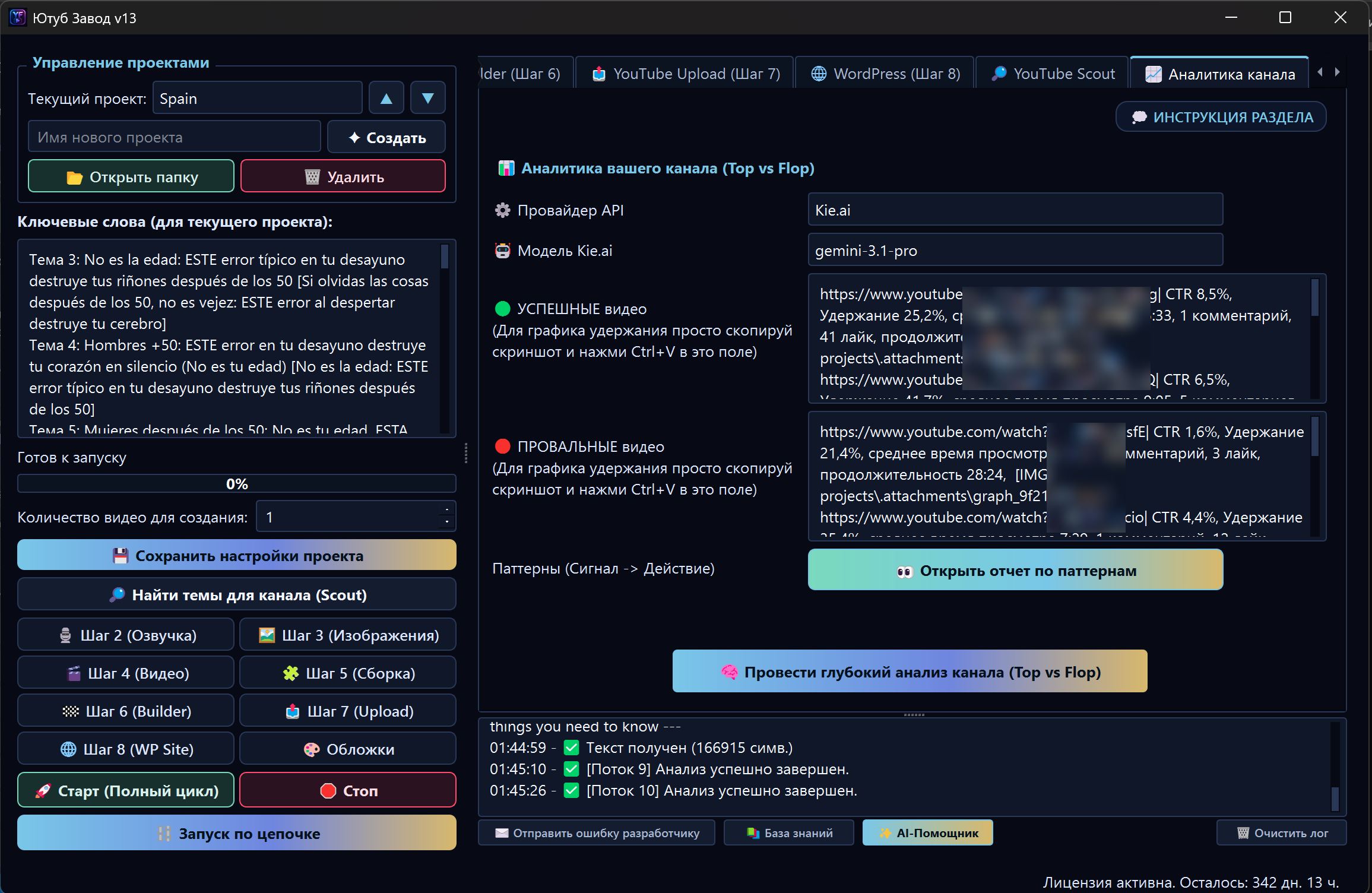
Промпты — это инструкции, по которым AI создаёт сценарии, изображения, обложки, подсказки для видео и другие материалы.
В cloud/web-версии FOXI обычному пользователю не нужно вручную редактировать десятки промптов в сложных технических полях. Основная работа с промптами идёт через:
- AI-конфигуратор;
- AI-помощника;
- историю промптов на вкладке 01 · Текст;
- безопасные кнопки применения предложенных изменений.
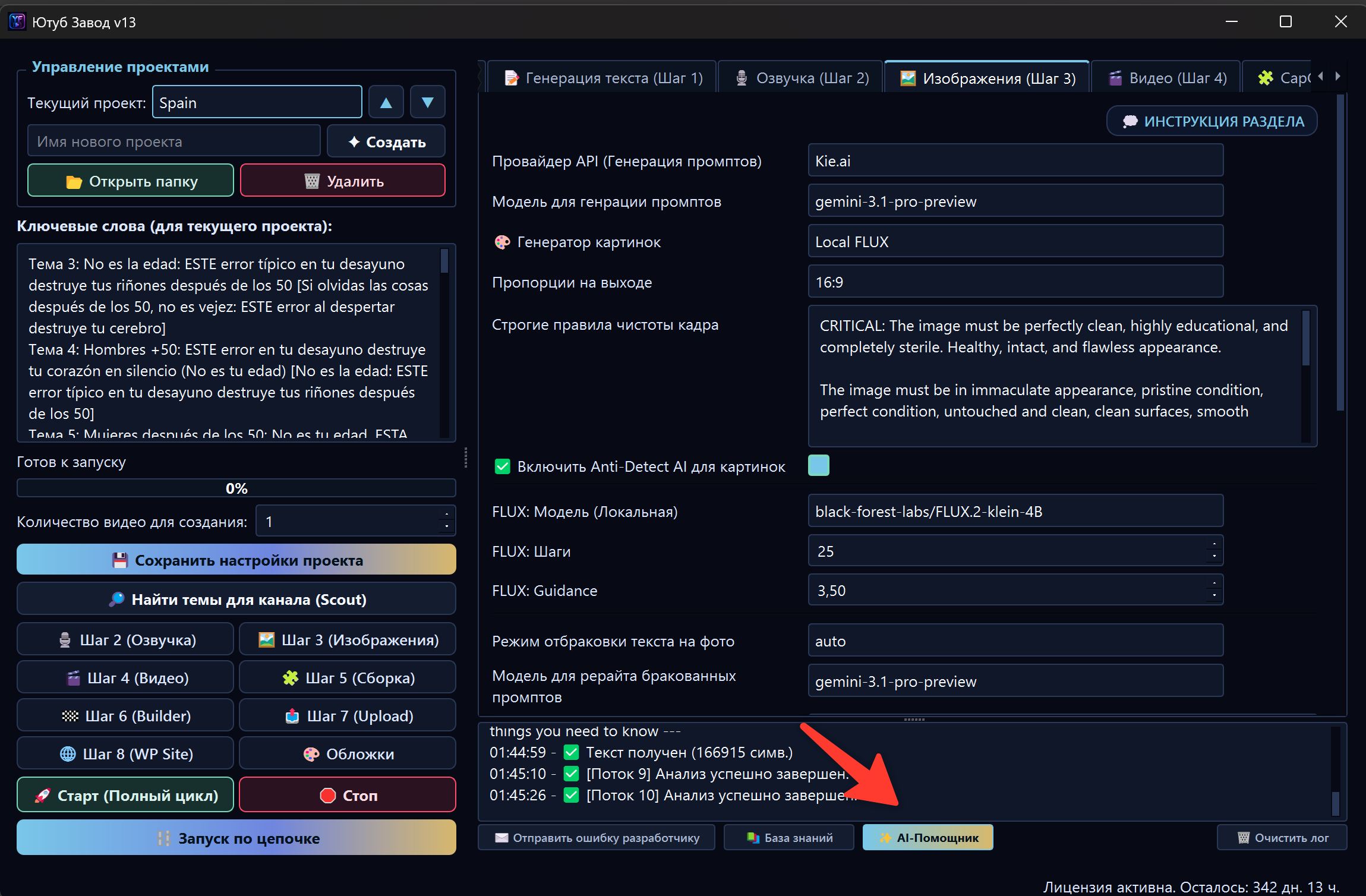
Если вы хотите изменить стиль, не ищите скрытое техническое поле. Лучше напишите AI-помощнику:
Сделай сценарии менее драматичными, добавь больше фактов и убери фразы в стиле «шокирующая правда».
AI-помощник может предложить безопасные изменения и применить их к проекту.
История промптов и восстановление
Если после эксперимента результат стал хуже, можно вернуться к предыдущей версии промптов через 01 · Текст → История промптов.
Это полезно, когда:
- вы поменяли стиль и результат не понравился;
- AI-помощник применил изменения, но они оказались слишком сильными;
- после новой конфигурации тексты стали не теми;
- нужно сравнить старую и новую версию промптов.
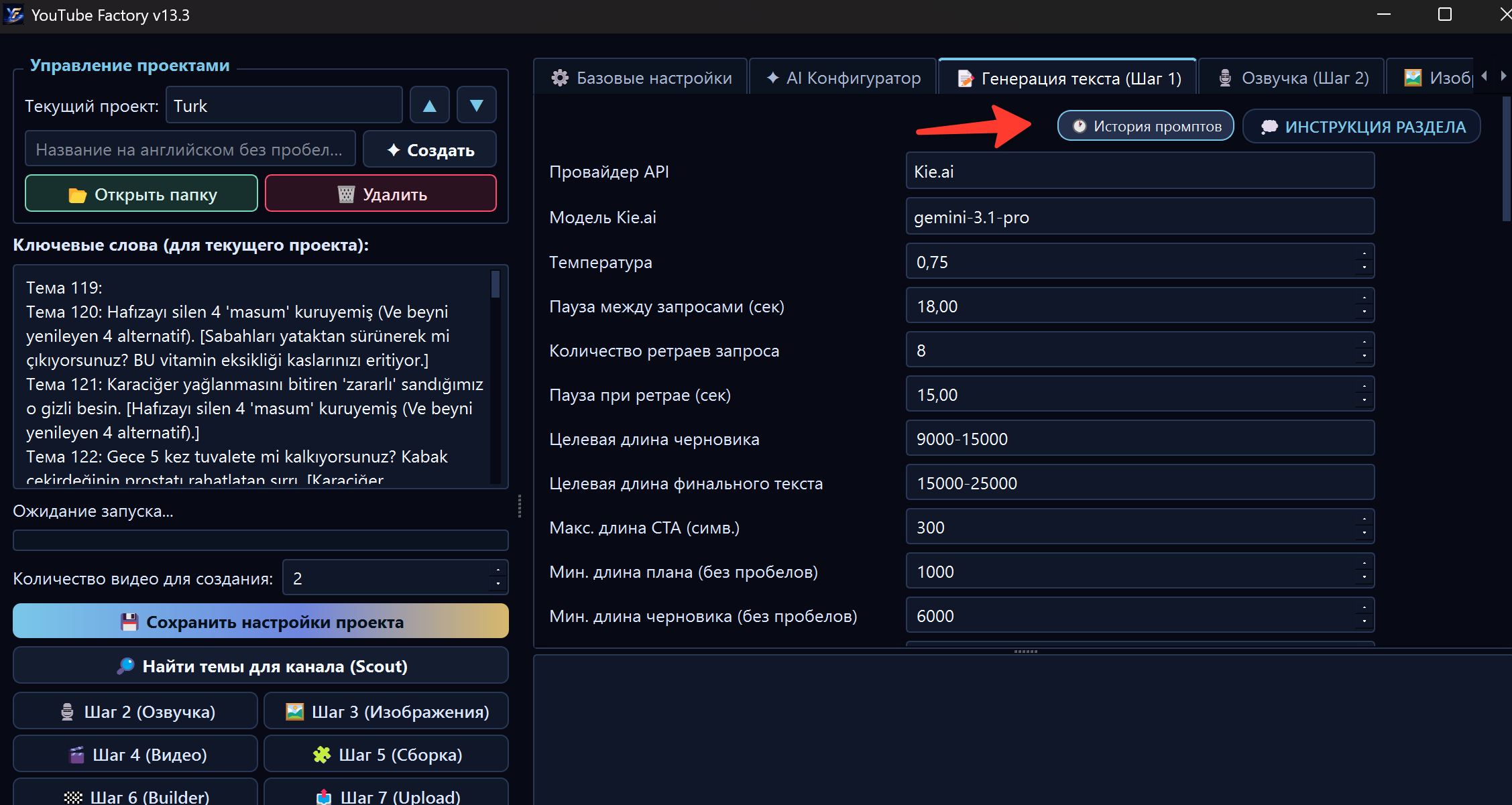
Перед крупными изменениями полезно сделать тестовую генерацию и убедиться, что новая версия действительно лучше.
Когда запускать AI-конфигуратор повторно
Запускайте AI-конфигуратор повторно, если:
- полностью меняете нишу проекта;
- добавили новых сильных конкурентов;
- старый стиль больше не подходит;
- Scout находит слабые темы;
- ролики получаются не для той аудитории;
- хотите перестроить канал под другую страну или язык;
- после нескольких тестов стало понятно, что нужен другой формат.
Не запускайте его повторно после каждой мелкой правки. Если нужно изменить одну деталь, например стиль субтитров или тон сценария, чаще достаточно AI-помощника или конкретной настройки.
Как запускать безопасно
Рекомендуемый порядок:
- Заполните описание канала максимально конкретно.
- Добавьте 2–5 релевантных конкурентов.
- Проверьте язык и страну.
- Убедитесь, что баланс FX достаточный.
- Запустите анализ/конфигурацию.
- Дождитесь завершения задачи в журнале.
- Запустите одно короткое тестовое видео.
- Оцените результат и только потом масштабируйте производство.
Что смотреть после завершения
После завершения не нужно сразу запускать десять видео. Сначала проверьте:
- соответствует ли стиль вашей нише;
- не слишком ли длинные сценарии;
- нет ли запрещённых или нежелательных обещаний;
- подходят ли визуальные описания;
- не стал ли текст слишком кликбейтным;
- правильно ли Scout понимает тематику;
- устраивает ли стоимость тестового ролика.
Если что-то не нравится, опишите проблему AI-помощнику. Например:
После AI-конфигуратора сценарии стали слишком агрессивными. Сделай тон спокойнее, но сохрани удержание внимания.
Частые ошибки
| Ошибка | Почему плохо | Как правильно |
|---|---|---|
| Давать слишком общее описание | AI создаёт средний и размытый стиль | Описывать аудиторию, страну, формат, эмоцию и ограничения |
| Брать случайных конкурентов | Конфигуратор учится не на той нише | Выбирать каналы, похожие на ваш будущий проект |
| Запускать много видео без теста | Ошибка промпта масштабируется сразу | Сначала одно короткое видео |
| Перезапускать конфигуратор после каждой мелочи | Можно потерять удачную рабочую базу | Мелкие правки делать через AI-помощника |
| Игнорировать историю промптов | Сложнее откатить неудачный эксперимент | Использовать историю промптов для восстановления |
| Копировать конкурентов слишком буквально | Канал выглядит вторичным | Брать паттерны, но сохранять свою подачу |
Что спросить у AI-помощника
Полезные запросы:
- «Проверь описание моего канала перед запуском AI-конфигуратора».
- «Каких конкурентов лучше добавить для моей ниши?»
- «Объясни результат анализа конкурентов простыми словами».
- «Какие промпты изменились после AI-конфигуратора?»
- «Сделай стиль сценария спокойнее, но сохрани удержание».
- «Стоит ли мне запускать AI-конфигуратор повторно или достаточно точечной правки?»
Куда идти дальше
После AI-конфигуратора проверьте очередь тем и запустите одно короткое видео через полный цикл. Если тест удачный, переходите к точечной настройке основных модулей: текст, озвучка, изображения, видео и Builder.