Аналитика канала
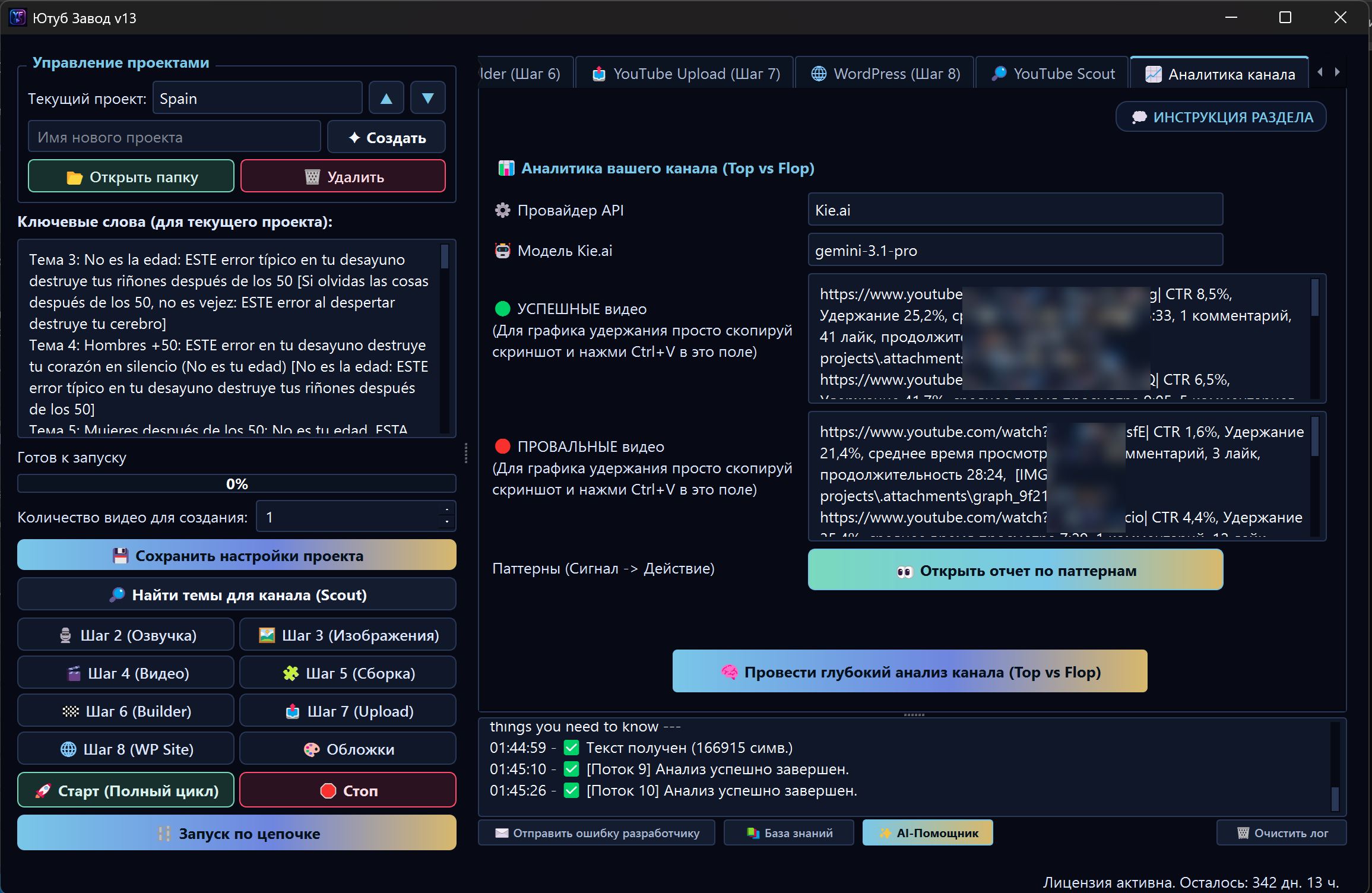
Аналитика канала в FOXI Studio — это модуль Top vs Flop. Он сравнивает успешные и слабые ролики вашего YouTube-канала, чтобы понять, почему одни видео набирают просмотры, а другие не работают.
Главная идея простая: не гадать, что улучшать, а сравнить реальные ролики по ссылкам, метрикам и скриншотам из YouTube Studio. После анализа FOXI формирует отчёт с паттернами и рекомендациями, которые можно применить через AI-помощника или AI-конфигуратор.
Когда использовать аналитику канала
Используйте этот модуль, если у вас уже есть опубликованные ролики и вы хотите понять:
- почему лучшие видео сработали;
- почему слабые видео не набрали просмотры;
- какие темы стоит повторять;
- какие обложки лучше цепляют зрителя;
- где сценарии теряют удержание;
- какие ошибки нужно убрать из будущих промптов;
- что передать Scout и AI-конфигуратору как правила канала.
Если канал совсем новый и видео ещё нет, сначала используйте YouTube Scout и сделайте несколько тестовых роликов.
Что значит Top vs Flop
Top — это успешные видео. Flop — это слабые видео.
Обычно достаточно взять:
| Группа | Сколько видео | Какие брать |
|---|---|---|
| Успешные видео | 2–3 | Ролики с высоким CTR, удержанием, просмотрами или реакциями |
| Неуспешные видео | 2–3 | Ролики, которые заметно хуже среднего по каналу |
FOXI анализирует не только сами ссылки, но и контраст между группами. Часто именно сравнение показывает проблему: например, в успешных роликах хук появляется сразу, а в слабых роликах первые 40 секунд слишком медленные.
Какие данные подготовить
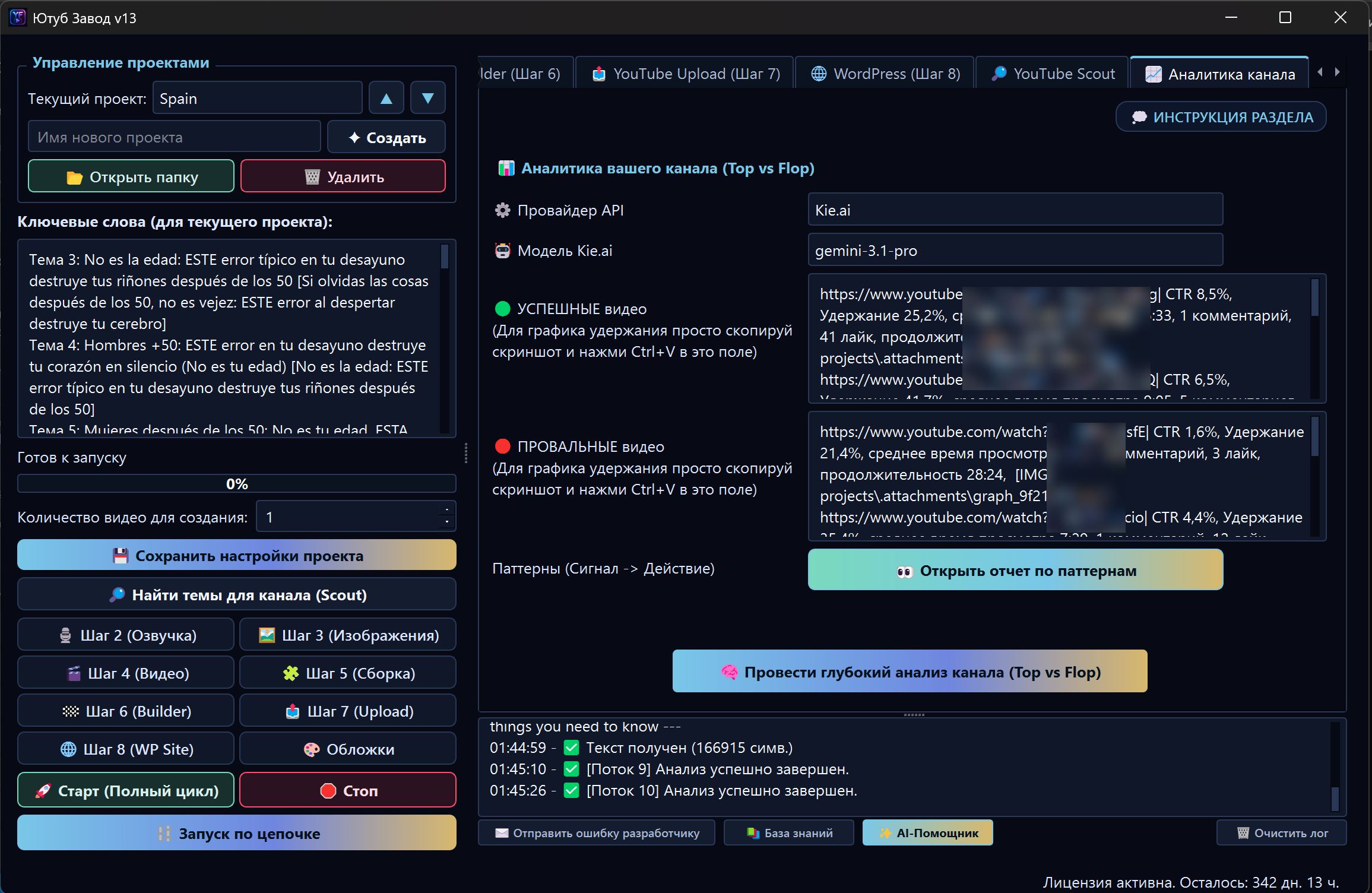
Для каждого видео полезно указать:
- ссылку на ролик;
- CTR;
- удержание;
- среднее время просмотра;
- лайки;
- комментарии;
- длительность видео;
- скриншот графика удержания из YouTube Studio.
Чем больше конкретных метрик вы дадите, тем точнее будет отчёт.

Как заполнять строки видео
В интерфейсе есть две зоны: успешные видео и неуспешные видео. Добавляйте ролики кнопками «+ Успешное» и «+ Провальное».
В каждой строке указывайте ссылку и метрики. Если интерфейс поддерживает прикрепление скриншота графика удержания, добавьте его к соответствующему видео.
Пример строки:
https://www.youtube.com/watch?v=VIDEO_ID | CTR 9.2%, удержание 61%, среднее время просмотра 5:33, 1200 лайков, 430 комментариев, длина 10:15
Не вставляйте приватные данные, email, токены, доступы к каналу или платежную информацию.
Зачем нужен скриншот графика удержания
График удержания помогает AI понять, где зрители уходят из ролика.
Например:
- резкое падение в начале может означать слабый хук;
- просадка в середине может означать затянутый блок;
- высокий финал может означать сильный payoff;
- короткие пики могут показывать интересные моменты, которые стоит повторять.
Скриншот графика особенно полезен, если цифры похожи, но поведение зрителя отличается.

Запуск анализа
После заполнения Top и Flop выберите модель, если это доступно, и нажмите «Запустить глубокий анализ».
FOXI отправит задачу на облачный сервер. В журнале появится статус запуска и выполнения. Анализ может занять несколько минут, потому что AI должен сравнить ссылки, метрики, структуру, обложки и ваши комментарии.
Не закрывайте страницу сразу, если хотите видеть статус. Но сама тяжёлая обработка выполняется в облаке, поэтому результат можно проверить позже.
Что содержит отчёт Top vs Flop
После завершения нажмите «Открыть отчёт». В отчёте обычно есть:
- сильные паттерны Top-видео;
- слабые паттерны Flop-видео;
- различия в хуках;
- различия в темах;
- различия в обложках;
- различия в темпе сценария;
- выводы для будущих роликов;
- рекомендации для промптов, Scout и AI-конфигуратора.
Как применять выводы
Отчёт сам по себе не улучшает видео, если его выводы не внедрить в проект.
Есть два безопасных способа:
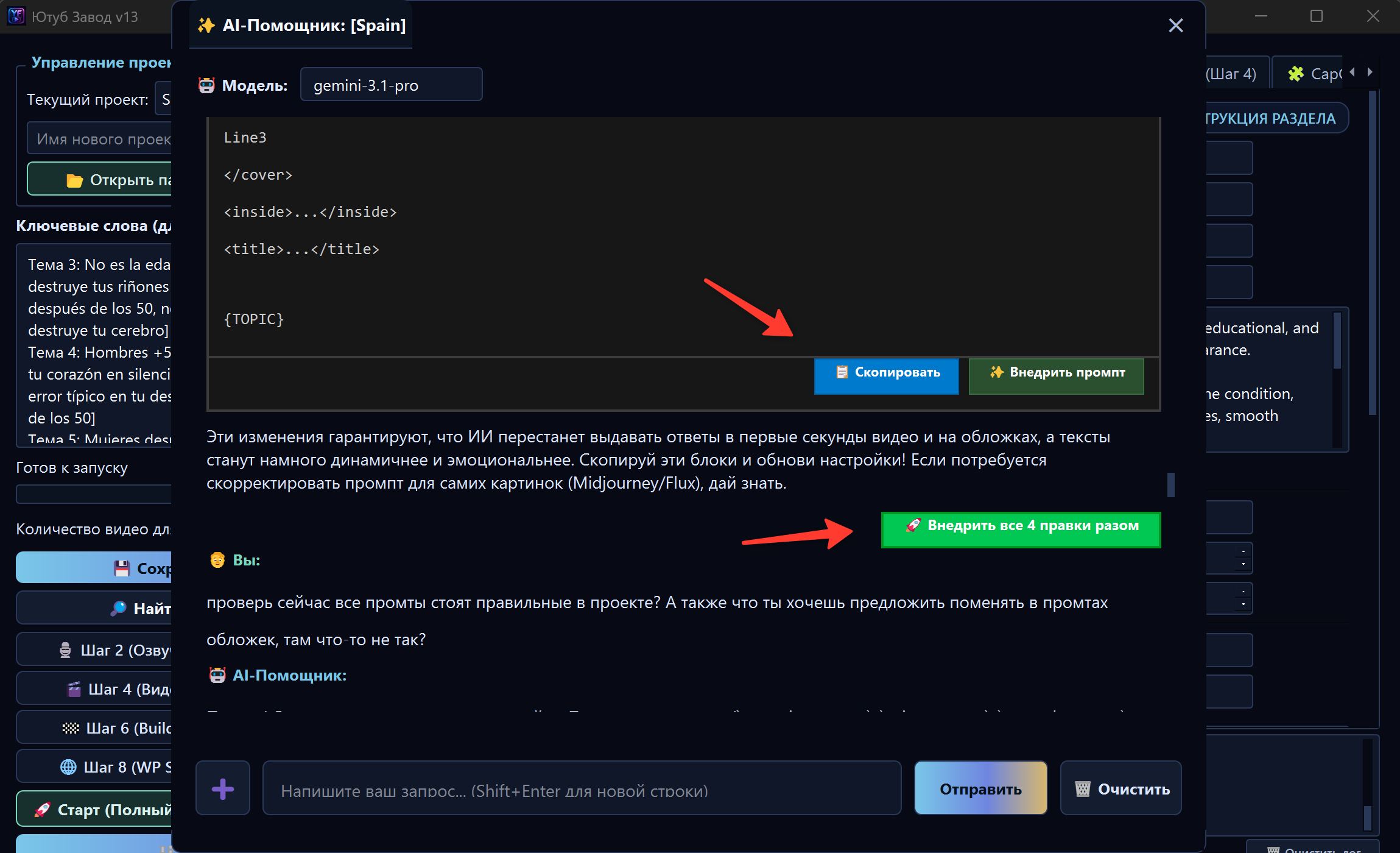
Через AI-помощника
Откройте AI-помощника и напишите:
Прочитай отчёт Top vs Flop и предложи, какие промпты, темы, обложки и правила Scout нужно изменить, чтобы новые видео были ближе к успешным роликам.
AI-помощник может предложить правки и применить их безопасно.
Через AI-конфигуратор
Если нужно перестроить стиль проекта шире, используйте AI-конфигуратор. Он может учитывать отчёт аналитики и обновить базу промптов под успешные паттерны.
Как понять, что отчёт полезный
Хороший отчёт отвечает на вопросы:
- что повторять из успешных видео;
- что убрать из слабых видео;
- какой тип темы лучше работает;
- как менять первые 30 секунд;
- что делать с обложками;
- как должен звучать следующий сценарий;
- какие правила добавить в Scout.
Если отчёт слишком общий, добавьте больше метрик, скриншотов и конкретных видео.
Частые ошибки
| Ошибка | Почему плохо | Как правильно |
|---|---|---|
| Анализировать только успешные ролики | Нет контраста, сложнее найти причину провалов | Добавлять Top и Flop |
| Давать мало метрик | AI видит только ссылку, но не видит поведение аудитории | Добавлять CTR, удержание, длительность и комментарии |
| Брать случайные Flop-видео | Выводы будут шумными | Брать ролики, которые реально хуже среднего |
| Не применять отчёт | Аналитика остаётся текстом без пользы | Внедрять выводы через AI-помощника |
| Запускать много видео до проверки | Ошибка масштабируется | Сначала одно тестовое видео после изменений |
Что спросить у AI-помощника
Полезные запросы:
- «Объясни отчёт Top vs Flop простыми словами».
- «Какие 3 изменения сильнее всего повлияют на удержание?»
- «Какие ошибки из Flop-видео нужно запретить в промптах?»
- «Какие паттерны Top-видео добавить в Scout?»
- «Сделай новые сценарии ближе к успешным роликам, но не копируй их буквально».
- «Стоит ли запускать AI-конфигуратор после этого отчёта?»
Куда идти дальше
После аналитики канала переходите к AI-помощнику. Он поможет превратить выводы отчёта в конкретные безопасные изменения проекта.