AI-помощник
AI-помощник — это встроенный консультант FOXI Studio. Он помогает разобраться в настройках, понять ошибки, улучшить промпты, объяснить отчёты Scout и Analytics, подобрать идеи и безопасно применить изменения к проекту.
Это не просто отдельный чат «на стороне». Помощник работает внутри FOXI и получает контекст текущего проекта: настройки, промпты, отчёты, журнал, выбранные модели, очередь тем и историю ваших запросов.
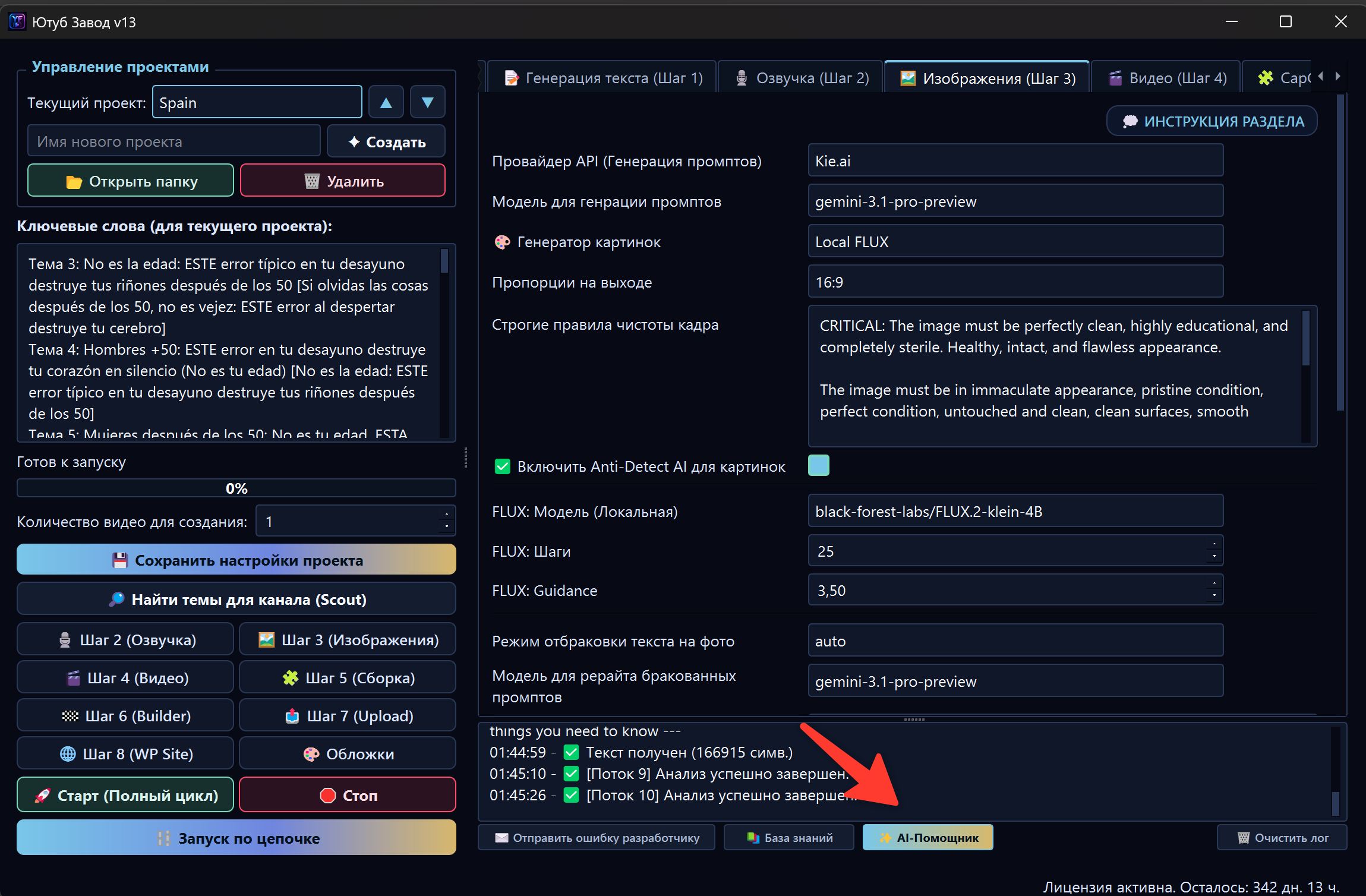
Когда открывать AI-помощника
Открывайте AI-помощника, если:
- непонятно, что означает настройка;
- модуль остановился с ошибкой;
- нужно понять последние строки журнала;
- Scout нашёл слабые темы;
- Top vs Flop отчёт нужно превратить в правки;
- сценарии получаются не в том стиле;
- картинки или обложки выглядят неправильно;
- нужно изменить промпты без ручного редактирования;
- видео стало дороже обычного;
- вы не уверены, какой следующий шаг делать.
Для новичка это главный способ не теряться в интерфейсе.
Что видит AI-помощник
AI-помощник может учитывать контекст проекта. В зависимости от текущего состояния он может видеть:
| Контекст | Как помогает |
|---|---|
| Настройки проекта | Объясняет, что включено и что мешает запуску |
| Очередь тем | Подсказывает, какая тема будет взята следующей |
| Журнал событий | Разбирает ошибки и остановки задач |
| Промпты проекта | Предлагает безопасные правки |
| Scout_Output | Объясняет найденные темы и слабые места поиска |
| Top vs Flop отчёт | Превращает выводы аналитики в правила для сценариев, обложек и Scout |
| История чата | Помнит контекст внутри выбранного диалога |
| Расходы и баланс | Помогает понять, где потратился FX |
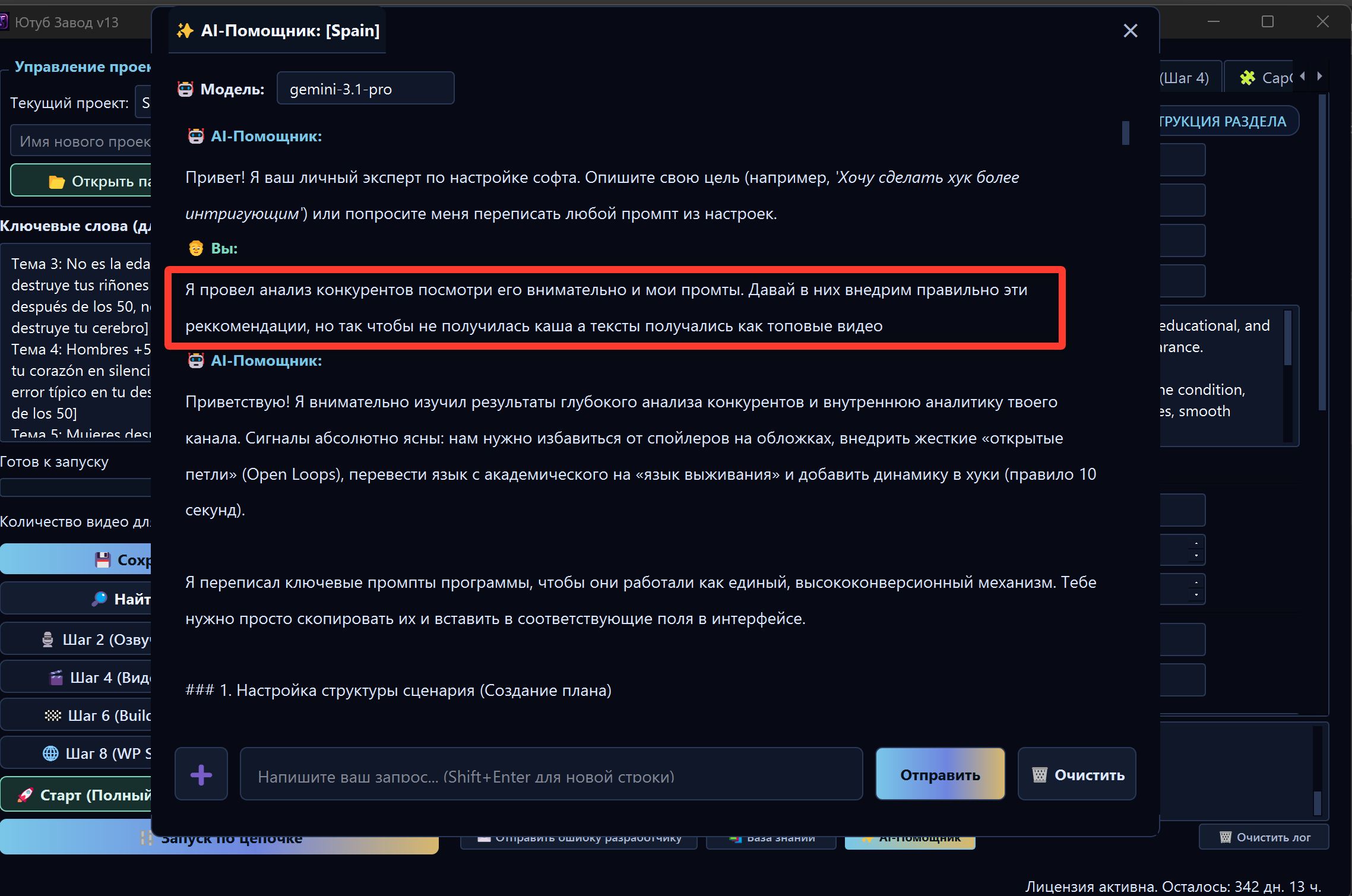
Как открыть AI-помощника
AI-помощник открывается из верхней панели, Dashboard или кнопки в интерфейсе. В окне чата обычно есть:
- список чатов;
- область переписки;
- поле ввода;
- выбор модели;
- статус обработки;
- кнопки применения предложенных правок.
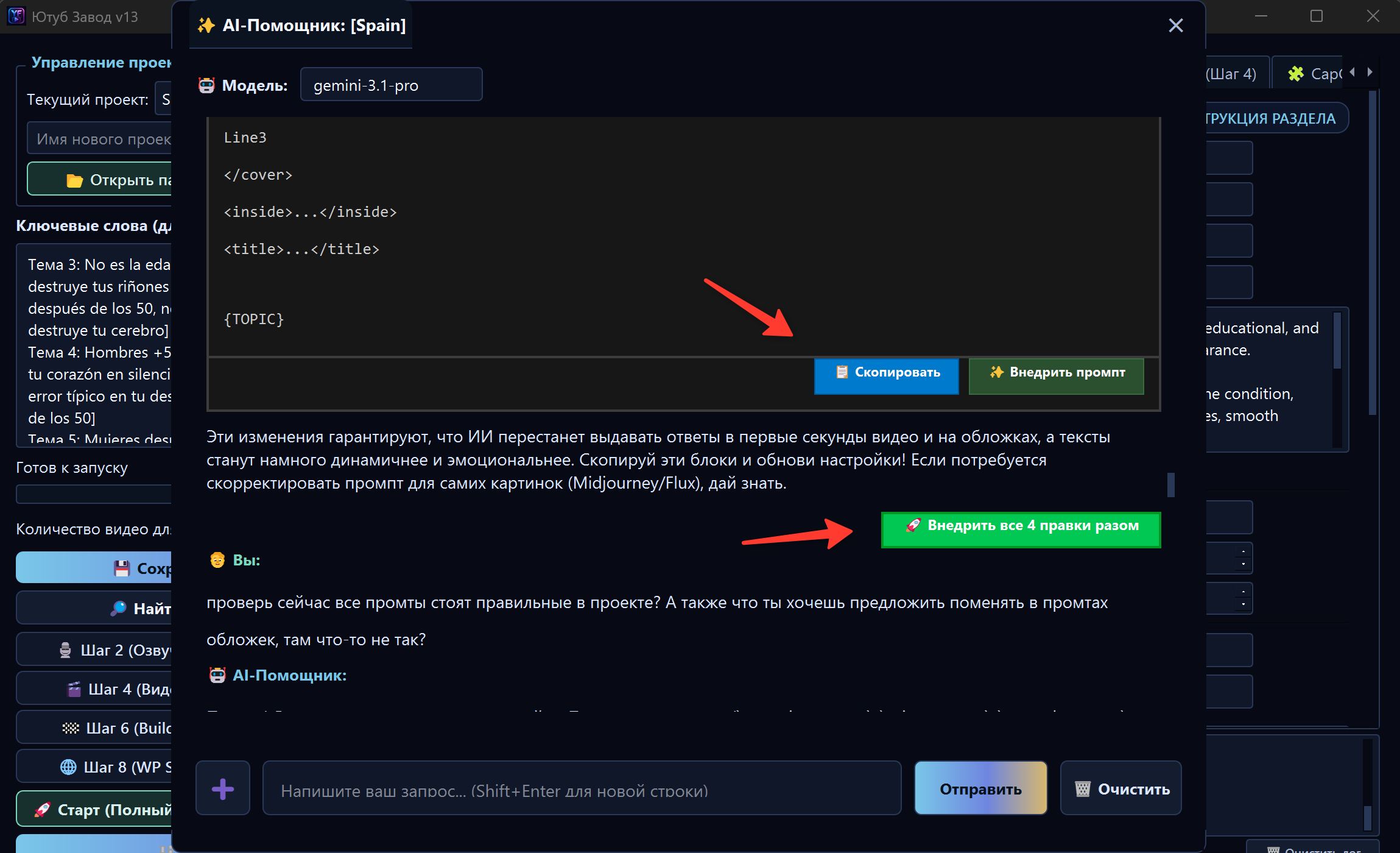
Создавайте отдельный чат под отдельную задачу. Например: один чат для обложек, второй для ошибок Builder, третий для настройки Scout. Так история короче, ответы точнее, а лишний расход FX меньше.
Как писать хороший запрос
Плохой запрос:
Сделай лучше.
Хороший запрос:
У меня проект на английском про исторические загадки для аудитории США 30–60 лет. Сценарии получаются слишком общие и мало держат интригу. Посмотри настройки проекта и предложи, что изменить в промптах текста, не ломая системные переменные.
Хороший запрос содержит:
- цель;
- что сейчас не нравится;
- какой результат нужен;
- ограничения;
- просьбу проверить контекст проекта.
Разбор ошибок и журнала
Если задача остановилась, не нужно угадывать причину. Откройте AI-помощника и попросите разобрать журнал.
Пример:
Полный цикл остановился. Посмотри последние сообщения журнала и объясни простыми словами, что случилось и что мне нажать дальше.
Помощник может подсказать:
- не хватает ли FX;
- исчерпана ли квота;
- выбран ли проект;
- не заблокировал ли действие тариф;
- какой этап остановился;
- можно ли перезапустить только один этап.

Правка промптов через AI-помощника
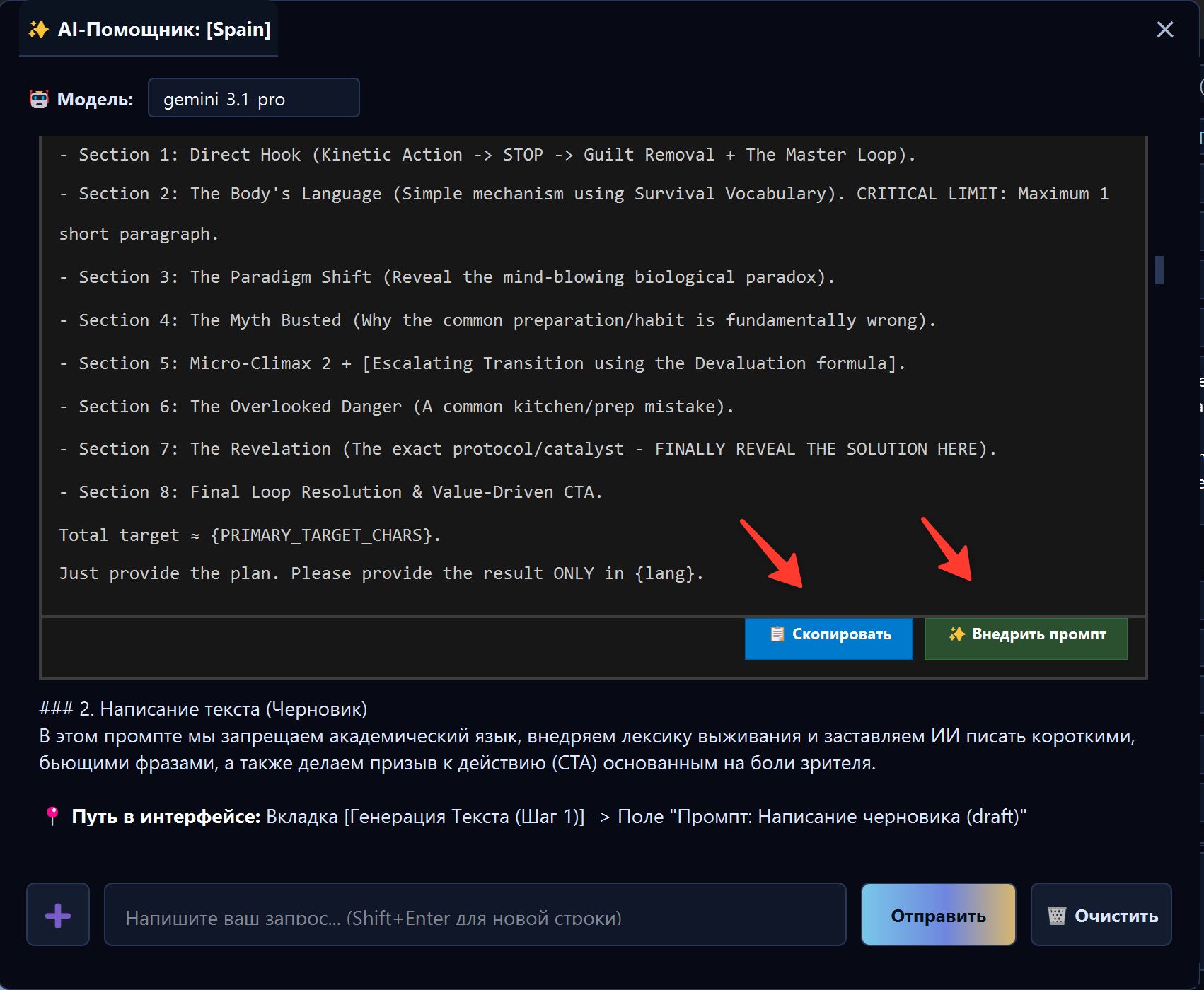
В cloud/web-версии FOXI основные промпты скрыты от обычного пользователя. Менять их безопаснее через AI-помощника.
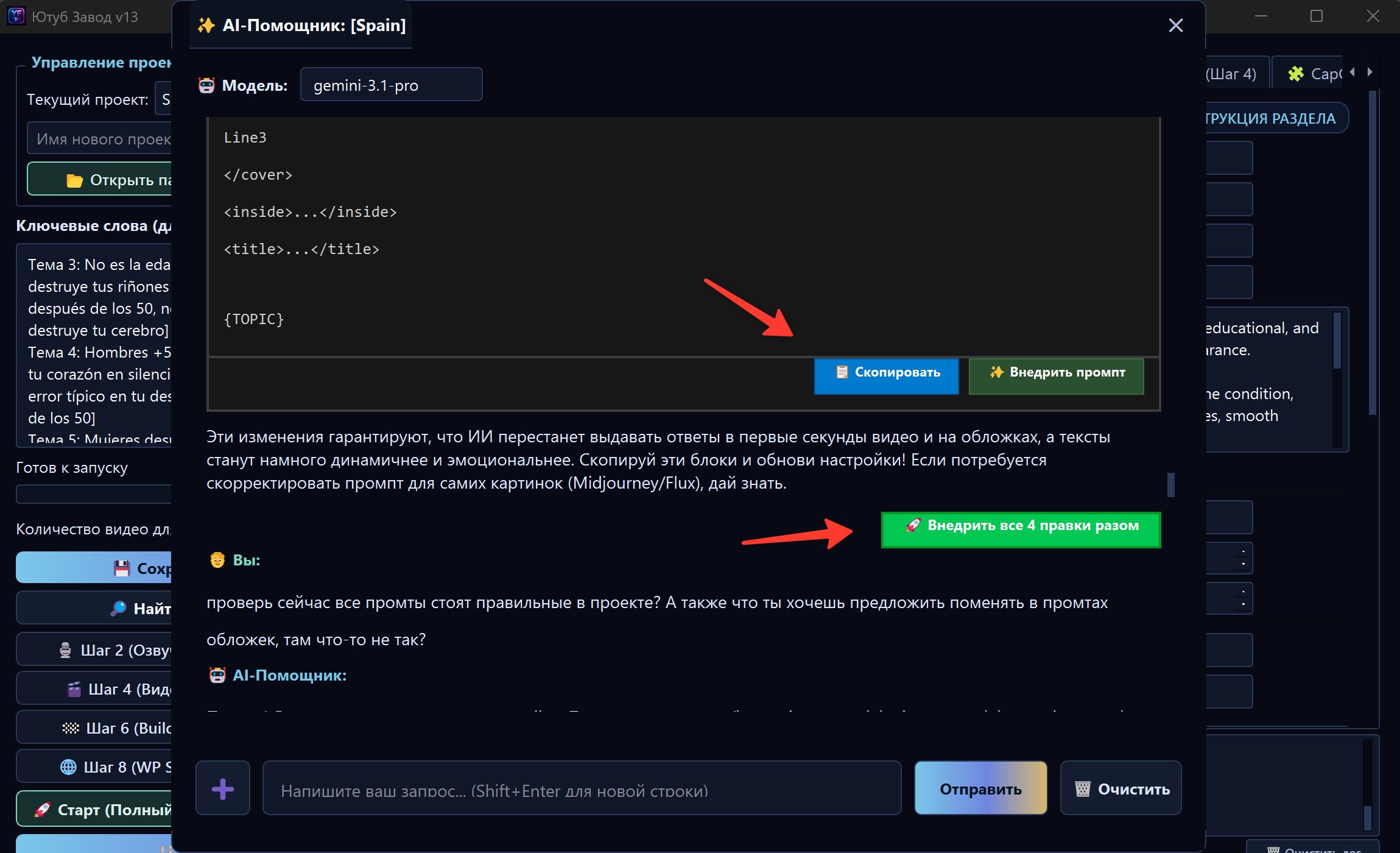
Вы описываете желаемый результат, а помощник готовит правку. Если правка поддерживается интерфейсом, появляется кнопка применения.
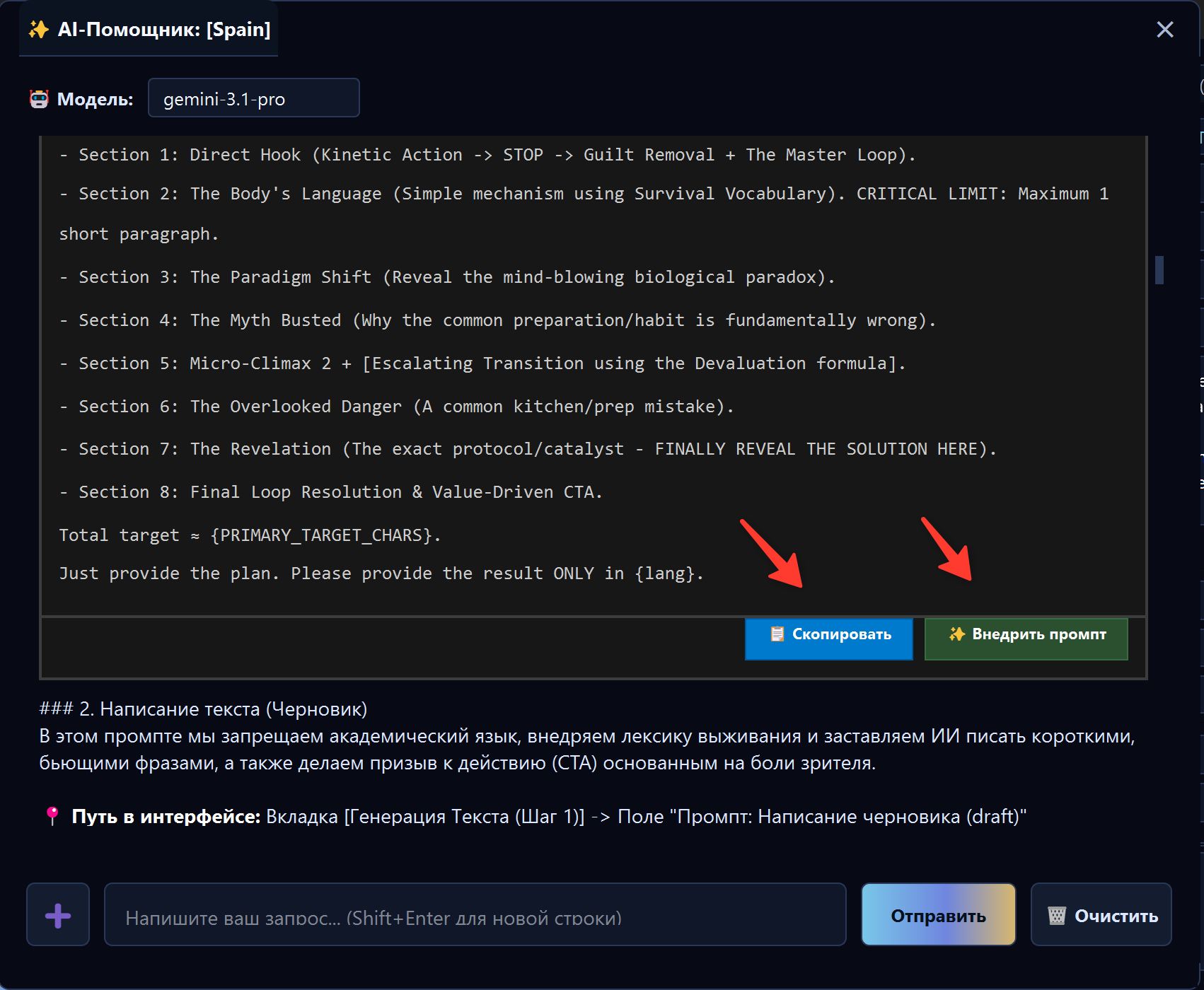
Пример запроса:
Сделай сценарии менее кликбейтными, добавь больше фактов и причинно-следственных связей, но сохрани сильный хук в первые 30 секунд.
После применения правки сделайте короткий тест. Если результат стал хуже, восстановите прошлую версию через 01 · Текст → История промптов.
Кнопки применения правок
Когда AI-помощник предлагает изменение промпта, он может показать кнопку применения. Это удобнее, чем копировать текст вручную.
Перед нажатием проверьте:
- что помощник меняет нужную часть проекта;
- что правка не удаляет системные переменные;
- что изменение соответствует вашей задаче;
- что вы готовы проверить результат тестом.
Не применяйте много разных правок подряд без теста. Иначе будет сложно понять, какая правка улучшила или ухудшила результат.
Работа с Scout и Analytics
AI-помощник особенно полезен после Scout и Top vs Flop аналитики.
Примеры запросов:
- «Scout нашёл слабые темы. Посмотри настройки и предложи новые ключевые слова».
- «Прочитай Top vs Flop отчёт и скажи, какие ошибки нужно запретить в сценариях».
- «Какие паттерны успешных роликов добавить в Scout?»
- «Какие темы из списка лучше удалить перед запуском?»
Так отчёты превращаются не просто в текст, а в конкретные изменения проекта.
Выбор модели
В окне AI-помощника может быть выбор модели. Для простых вопросов можно использовать более лёгкую модель, а для сложного анализа проекта, отчётов и промптов — более сильную.
Простое правило:
| Задача | Что выбрать |
|---|---|
| Объяснить настройку | Быстрая/стандартная модель |
| Разобрать ошибку журнала | Стандартная или сильная модель |
| Переписать промпты | Сильная модель |
| Прочитать Top vs Flop отчёт | Сильная модель |
| Составить стратегию канала | Сильная модель |
Если не уверены, оставьте модель по умолчанию.
Как экономить FX при работе с помощником
AI-помощник использует AI-операции, поэтому не стоит отправлять бессмысленные короткие сообщения по одному слову.
Чтобы экономить FX:
- формулируйте запрос подробно с первого раза;
- создавайте отдельные чаты под разные задачи;
- не держите слишком длинную историю для нового вопроса;
- прикладывайте конкретный лог или цель;
- просите сначала объяснить план, а потом применять правки;
- проверяйте результат коротким тестом.
Частые ошибки
| Ошибка | Почему плохо | Как правильно |
|---|---|---|
| Писать «сделай лучше» | Помощник не понимает критерий качества | Описывать проблему и желаемый результат |
| Смешивать все задачи в одном чате | История разрастается, ответы могут быть менее точными | Создавать отдельные чаты |
| Применять правки без теста | Можно ухудшить проект и не заметить | После правки запускать короткое видео |
| Не использовать журнал | Ошибка остаётся слишком общей | Просить помощника разобрать последние строки |
| Игнорировать историю промптов | Сложнее откатить плохую правку | Перед крупными изменениями помнить про восстановление |
Полезные запросы
- «Проверь, готов ли мой проект к первому запуску».
- «Объясни простыми словами, почему задача остановилась».
- «Посмотри отчёт Scout и предложи, какие темы оставить».
- «Сделай сценарии спокойнее, но сохрани удержание».
- «Какие промпты нужно изменить после Top vs Flop отчёта?»
- «Почему видео получилось дороже обычного?»
- «Что мне запускать дальше: полный цикл или отдельный этап?»
Куда идти дальше
После AI-помощника переходите к производственным этапам. Первый ключевой этап — 01 · Текст, где FOXI создаёт сценарий, заголовки, метаданные и основу будущего видео.