Документация FOXI Studio
Добро пожаловать в базу знаний FOXI Studio. Это инструкция по веб-сервису, где пользователь работает через браузер, а производство видео выполняется на облачной стороне FOXI.
FOXI Studio нужен для того, чтобы создавать YouTube-видео без ручной работы в десятке разных сервисов. В одном проекте собираются темы, сценарии, озвучка, изображения, видеофрагменты, финальная сборка, обложки, публикация, расходы и аналитика.
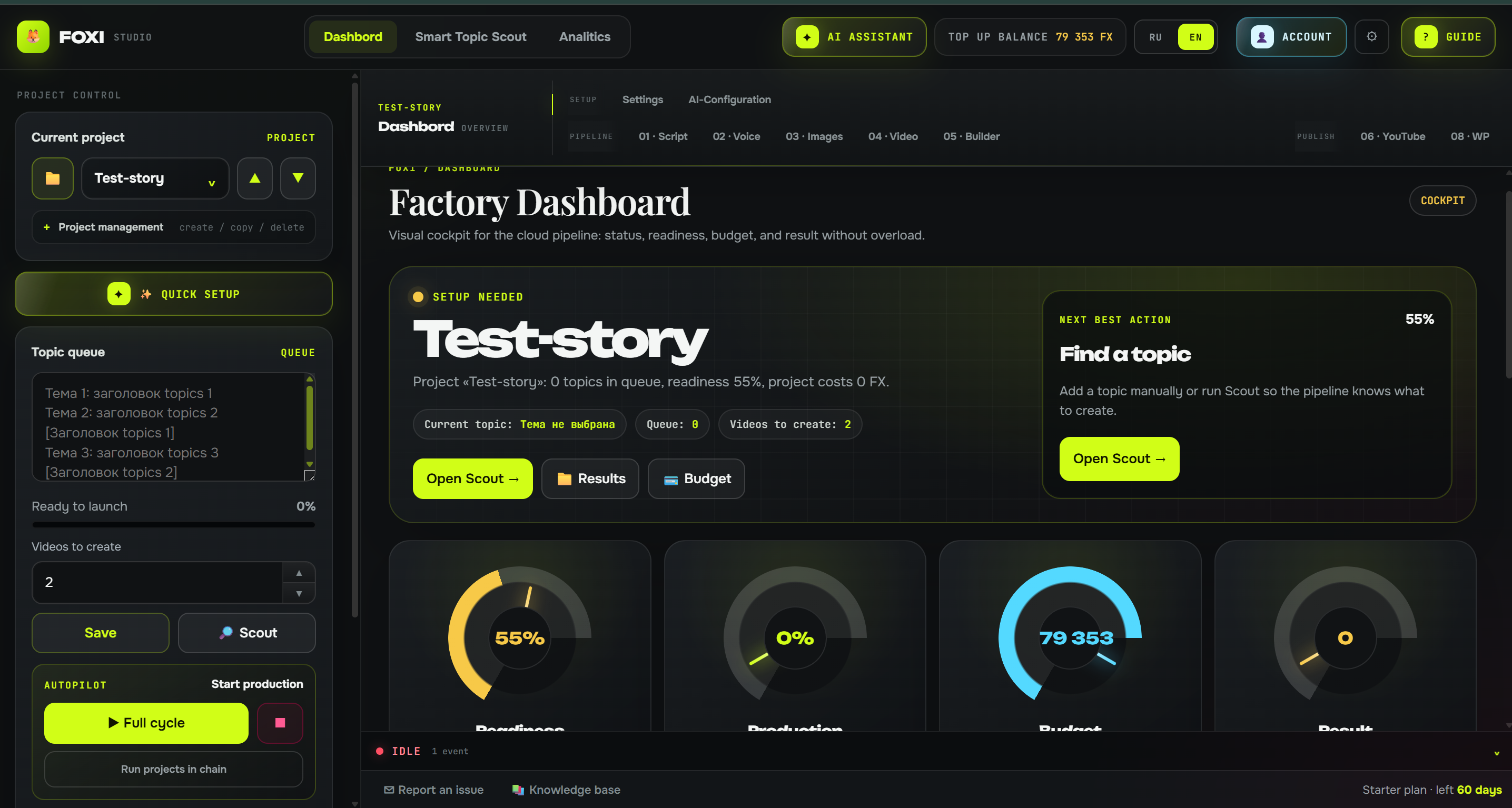
Что такое FOXI Studio простыми словами
FOXI Studio — это производственный пульт для YouTube-каналов. Вы не собираете ролик вручную из отдельных кусков, а настраиваете проект и запускаете конвейер.
Обычный путь выглядит так:
- Вы создаёте проект под канал или нишу.
- Добавляете темы в очередь вручную или находите их через Scout.
- Нажимаете запуск полного цикла или отдельного этапа.
- FOXI пишет сценарий, делает озвучку, создаёт визуалы и собирает видео.
- Вы возвращаетесь позже, открываете готовый результат и скачиваете материалы.
- Если включена публикация, FOXI может отправить видео на YouTube или подготовить материал для WordPress.
Главная идея: вы управляете производством, а не занимаетесь технической сборкой каждого файла вручную.
Почему пользователю не нужны свои мощности
Тяжёлые операции выполняются не на устройстве пользователя. Поэтому можно работать с ноутбука, планшета, телефона или обычного офисного компьютера. Важны браузер, интернет, активный тариф и баланс FX.
Для пользователя это означает:
- не нужно покупать дорогой компьютер ради генерации видео;
- можно запустить задачу и вернуться к ней позже;
- можно вести несколько каналов как отдельные проекты;
- можно запускать производство по цепочке;
- можно контролировать расходы через один баланс;
- можно просить AI-помощника объяснить настройки и ошибки.
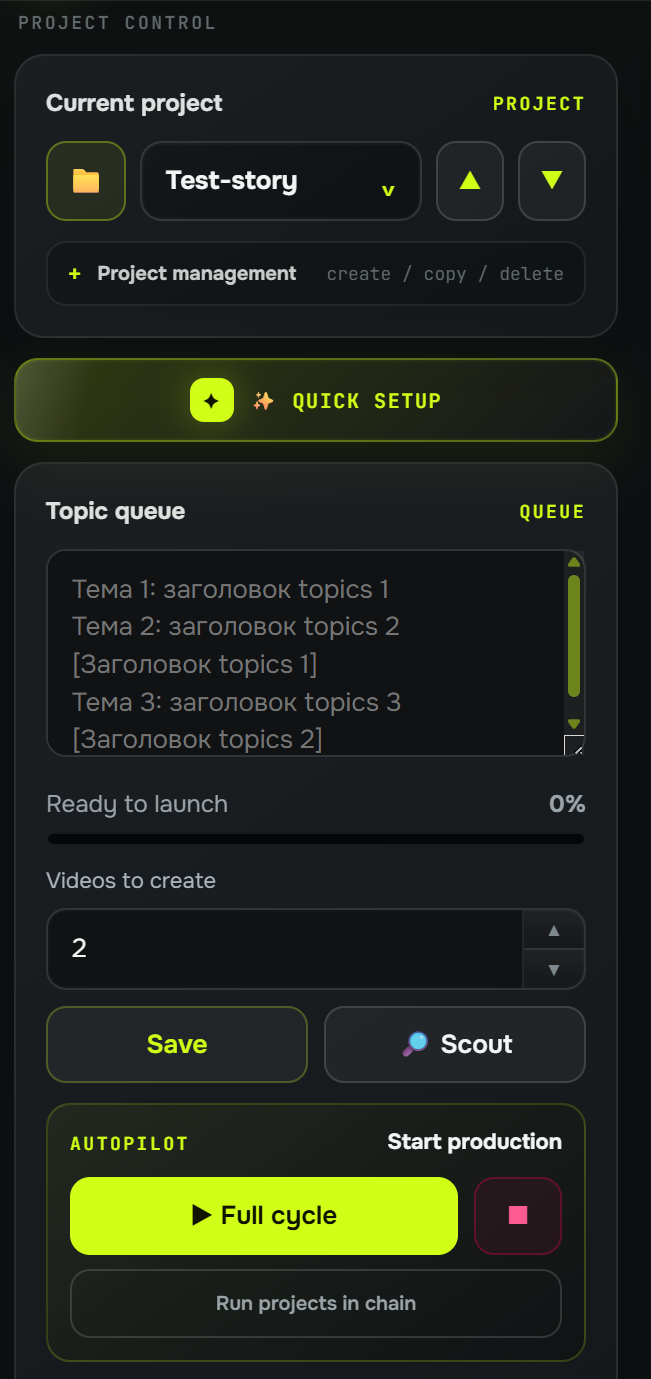
Как устроены проекты
Один проект обычно равен одному YouTube-каналу, одной нише или одному направлению контента.
Примеры:
History Lab— канал про исторические загадки;Space Facts— канал про космос;Health Stories— канал про здоровье;Business Shorts— короткие ролики про бизнес.
Такой подход нужен, чтобы у каждого канала были свои настройки: язык, страна аудитории, стиль сценария, голос, визуальный стиль, темы, публикация, отчёты, расходы и история промптов.
Если вы хотите проверить новую тематику или другой стиль, лучше создать отдельный проект или копию проекта. Так вы не испортите рабочие настройки основного канала.
Что такое очередь тем
Очередь тем — это список будущих видео. FOXI берёт тему из очереди и делает по ней ролик.
Пример:
Тема 1: The Lost City Under the Ocean
Тема 2: The Empire That Vanished Overnight
Тема 3: The Map That Changed History
Темы можно:
- вставлять вручную;
- добавлять после анализа Scout;
- готовить через AI-помощника;
- распределять по разным проектам, если вы ведёте несколько каналов.
Если тема сформулирована плохо, ролик тоже может получиться слабым. Хорошая тема должна быть понятной, конкретной и обещать зрителю ясный интерес: историю, пользу, конфликт, загадку, объяснение или сильный визуальный образ.
Что такое общий баланс FX
В FOXI используется единый баланс FX. Он нужен для платных операций внутри сервиса: генерация текста, озвучки, изображений, видеофрагментов, финального рендера, аналитики и других действий.
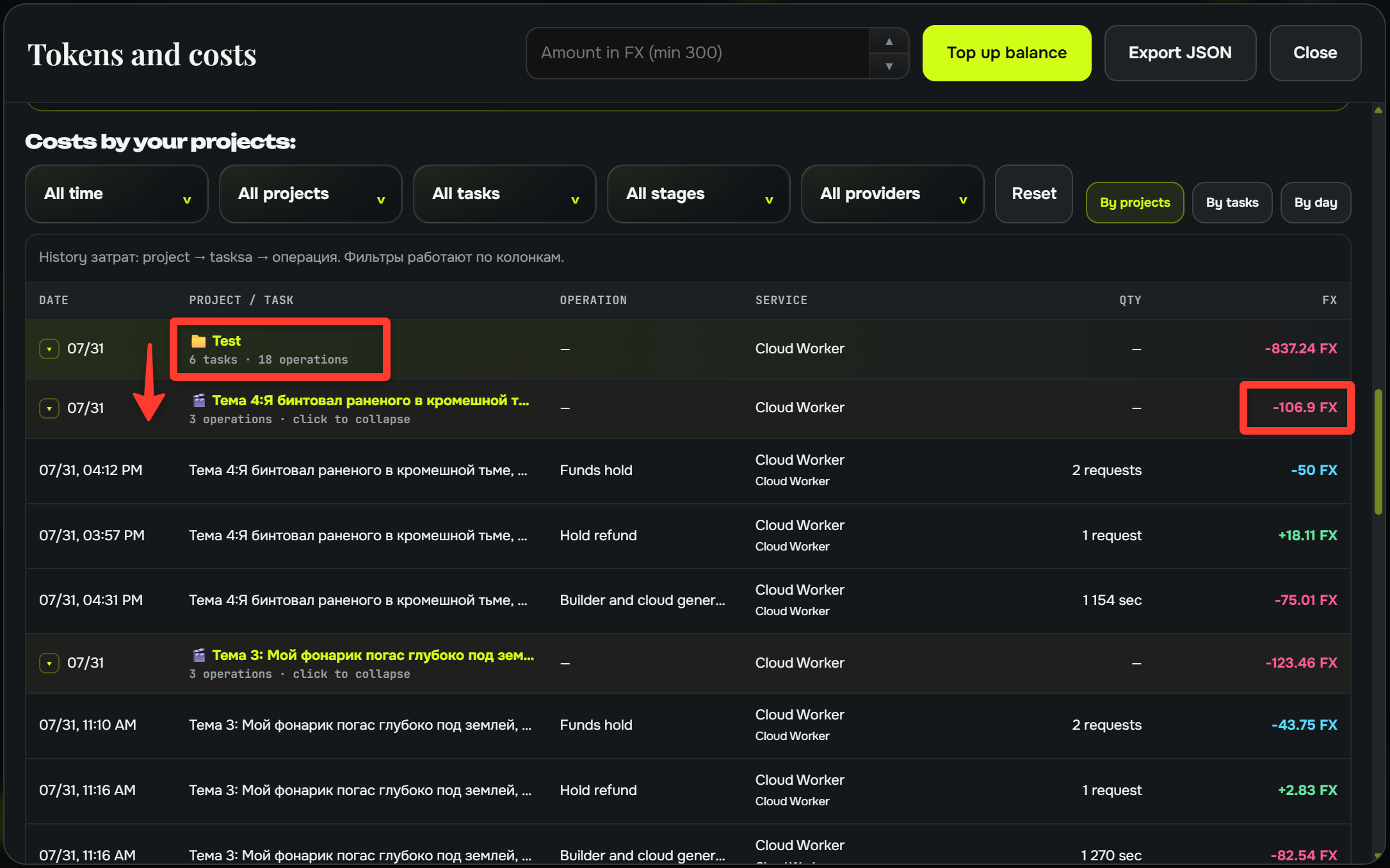
Пользователю не нужно пополнять много разных сервисов отдельно. FOXI сам распределяет расходы между нужными AI-моделями и показывает списания в одном месте.
Средняя себестоимость одного готового видео часто получается около 1–2$, если не использовать слишком дорогие режимы без необходимости и не перегенерировать всё много раз подряд. Точная цена зависит от длины ролика, количества сцен, режима видео, разрешения Builder, выбранных моделей и повторных попыток.
Где находится AI-помощник и зачем он нужен
В верхней панели веб-интерфейса есть кнопка AI-помощник. Это встроенный консультант по вашему проекту.
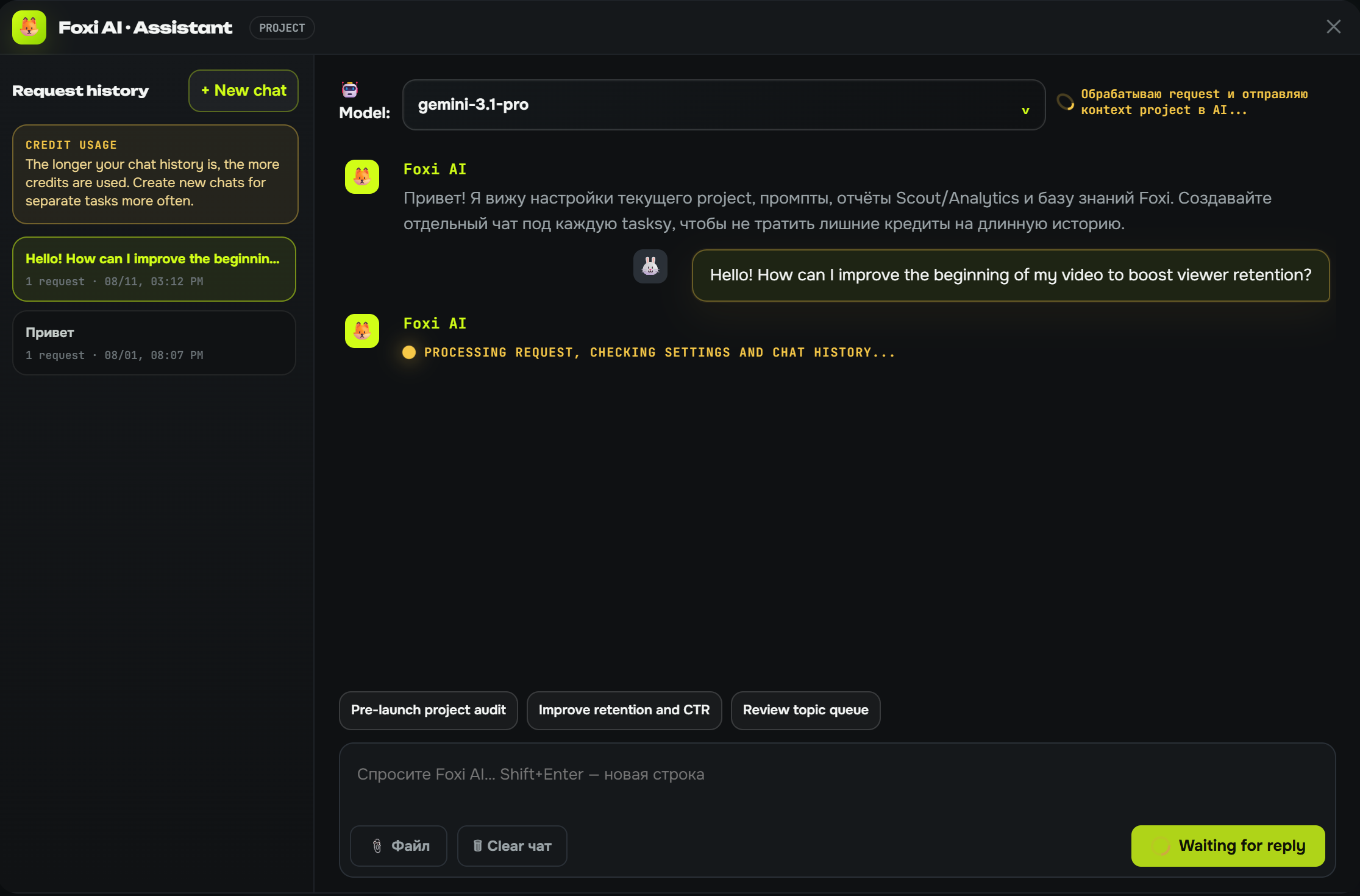
AI-помощнику можно писать, если вы:
- не понимаете, какую настройку выбрать;
- хотите настроить проект под конкретную нишу;
- получили ошибку в журнале;
- хотите сделать сценарии более живыми;
- хотите изменить стиль изображений;
- хотите снизить стоимость генерации;
- хотите улучшить промпты;
- не знаете, почему Scout нашёл слабые темы;
- не понимаете, почему YouTube или WordPress не публикует материал.
Пример хорошего запроса:
У меня канал на английском про исторические тайны для США. Хочу видео 8–10 минут, серьёзный документальный стиль, без кликбейта. Посмотри настройки проекта и скажи, что лучше поменять.
Не нужно писать техническими словами. Лучше описывать цель, аудиторию, желаемый стиль и проблему.
Важное про промпты
Основные промпты в веб-интерфейсе скрыты от обычного пользователя. Это сделано специально: промптов много, они связаны между собой, и случайная правка может ухудшить результат.
Промпты отвечают за разные части производства:
- общий стиль и безопасность;
- план сценария;
- написание черновика;
- проверку и улучшение текста;
- заголовки и метаданные;
- идеи обложек;
- режиссёрские указания для озвучки;
- промпты изображений;
- негативные правила для изображений;
- промпты видео;
- правила Scout;
- правила аналитики.
Правильный способ менять промпты — через AI-помощник. Вы описываете, что хотите получить, а помощник предлагает безопасную правку и помогает применить её к проекту.
Также в разделе 01 · Текст есть кнопка История промптов. Она нужна, чтобы вручную восстановить тот или иной промпт из сохранённого снимка, если новая версия стала хуже.
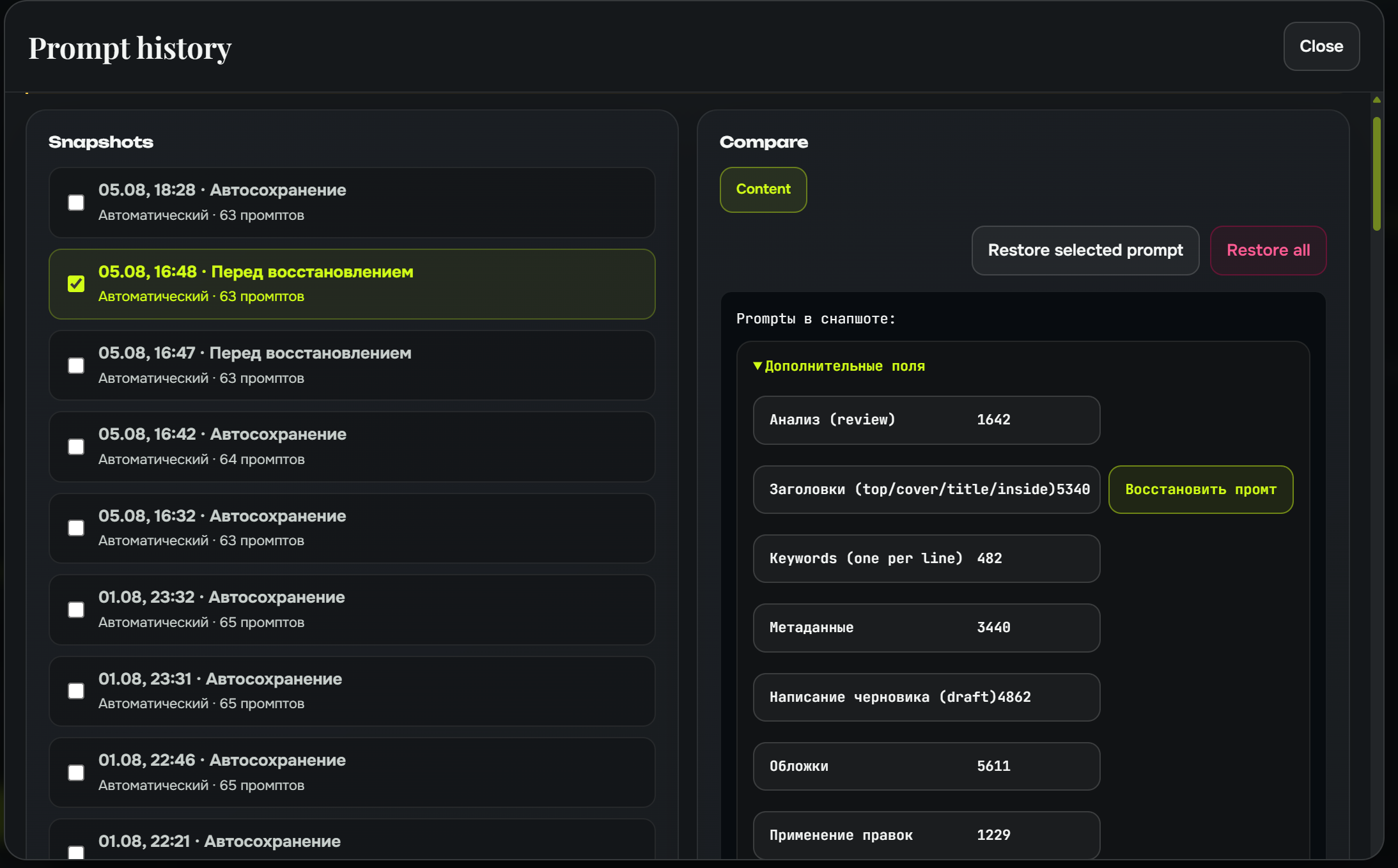
Пример ситуации:
- Вы попросили AI-помощника сделать сценарии более агрессивными.
- После этого ролики стали слишком кликбейтными.
- Вы открыли 01 · Текст → История промптов.
- Нашли старый снимок.
- Восстановили нужный промпт вручную.
Это безопаснее, чем пытаться переписывать системные инструкции самостоятельно.
Как читать эту документацию
Документация обновляется по страницам. Каждая страница должна объяснять не только «где кнопка», но и:
- что делает раздел;
- когда он нужен;
- какие настройки обязательны;
- какие настройки лучше не трогать новичку;
- как выбирать между вариантами;
- какие ошибки бывают;
- что спросить у AI-помощника;
- какие скриншоты интерфейса нужны.
Рекомендуемый маршрут
Если вы новый пользователь, идите в таком порядке:
- Первый вход, тариф и баланс — понять аккаунт, FX и ограничения тарифа.
- Быстрая настройка — создать первый рабочий проект через мастер.
- Главный экран — разобраться с проектами, очередью тем, запуском и журналом.
- AI-помощник — научиться задавать вопросы и улучшать проект без ручного редактирования промптов.
- Основные модули — изучать этапы производства по мере необходимости.
- Ошибки и диагностика — смотреть, что делать, если задача не запустилась или остановилась.
Быстрые ссылки
- Системные требования
- Первый вход и баланс
- Быстрая настройка
- AI-помощник
- Финальный Builder
- Ошибки и диагностика
Статус обновления документации
Эта страница — первая страница новой версии документации. Дальше каждая следующая страница перерабатывается отдельно, сразу на русском и английском языках, с понятными объяснениями и списком нужных скриншотов.